
Appearance
WorkBuddy 接入
本文面向 WorkBuddy 桌面版。它使用用户目录下的 .workbuddy/models.json;CodeBuddy Code 使用另一个目录和配置格式,请勿混用。电脑上如果同时有名为 WorkBuddy AI 的程序,请打开窗口标题为 WorkBuddy、登录后可进入“设置 → 模型”的客户端;本页的一键导入不会配置 WorkBuddy AI。首次使用请从 WorkBuddy 官方下载页 安装并启动桌面版,先在客户端登录,再按下面步骤导入。测试对话时再打开一个演示项目即可。
第 1 步:创建 Key
在 连接AI主站 创建能访问目标文本模型的 API Key。用于 DeepSeek 模型时,选择对应 DeepSeek 分组;不要把示例里的官方 DeepSeek Key 地址照搬进连接AI配置。
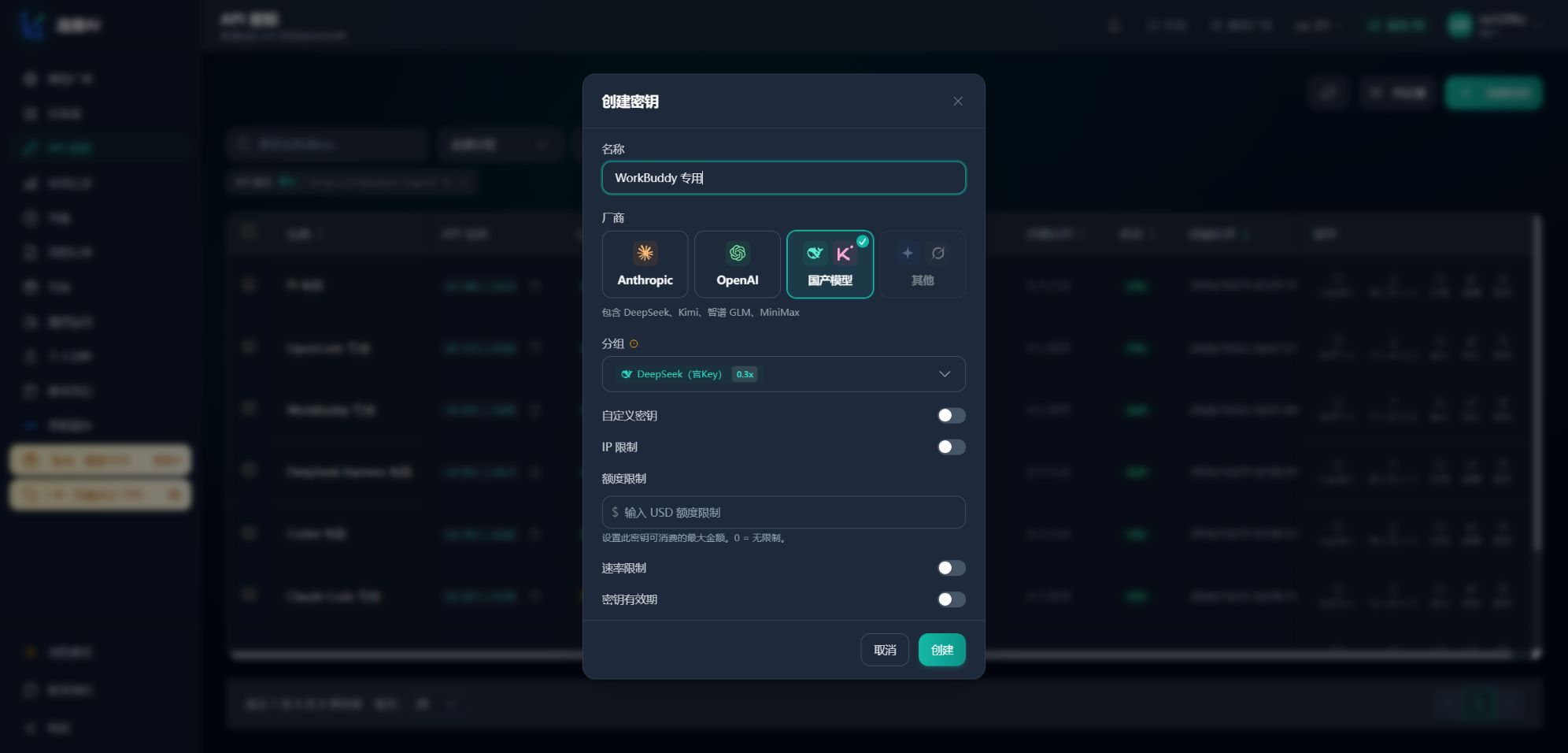
图中使用“WorkBuddy 专用”名称与“DeepSeek(官Key)”分组。
方式 A:快速导入
在 Key 列表点击 快速导入 → WorkBuddy,复制命令并在本机执行。脚本将当前分组的全部适用对话模型写入用户级 .workbuddy/models.json,已有其他模型会保留。完成后完全退出 WorkBuddy,再打开模型选择器,查找名称以“连接AI · ”开头的导入项。脚本保留原始模型 ID,请按当前 Key 的模型列表核对。
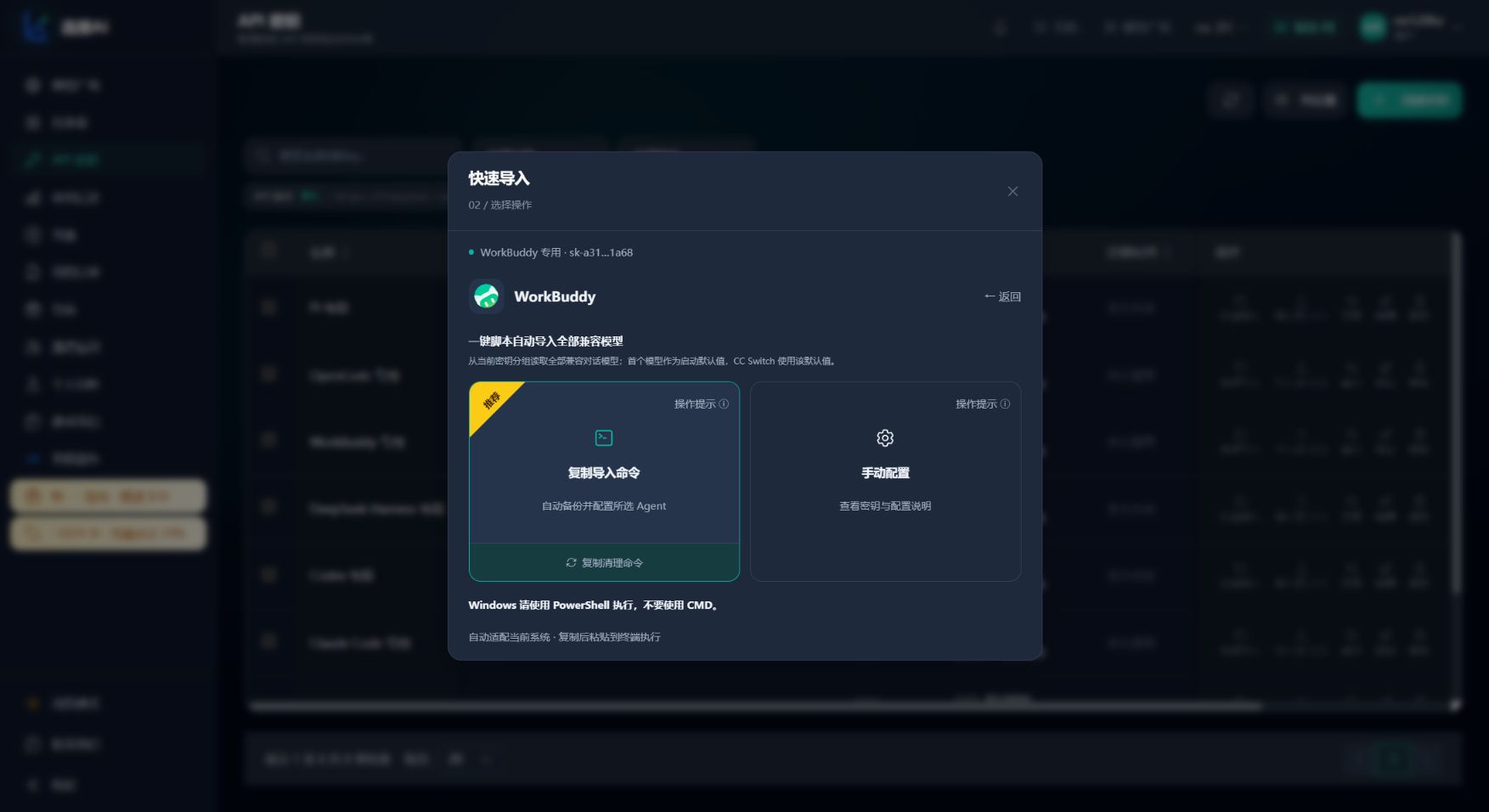
这是已登录主站的真实完整视口。当前无需先选模型;若要撤销脚本配置,可在同一入口复制清理命令。
如果终端提示 WORKBUDDY_CONFIG_DIR 或 CODEBUDDY_CONFIG_DIR 自定义配置变量,表示 WorkBuddy 当前读取的不是默认目录。一键导入会在兑换配置码前停下,避免把模型写到客户端不会读取的位置。请先确认该变量为什么设置;清除后重开终端再导入,或改用下方界面配置。
方式 B:在 WorkBuddy 界面中填写
- 登录 WorkBuddy,点击左下角头像菜单中的 设置,也可以按
Ctrl+,。在左侧 功能 分组找到 模型,点击右上角 添加模型。
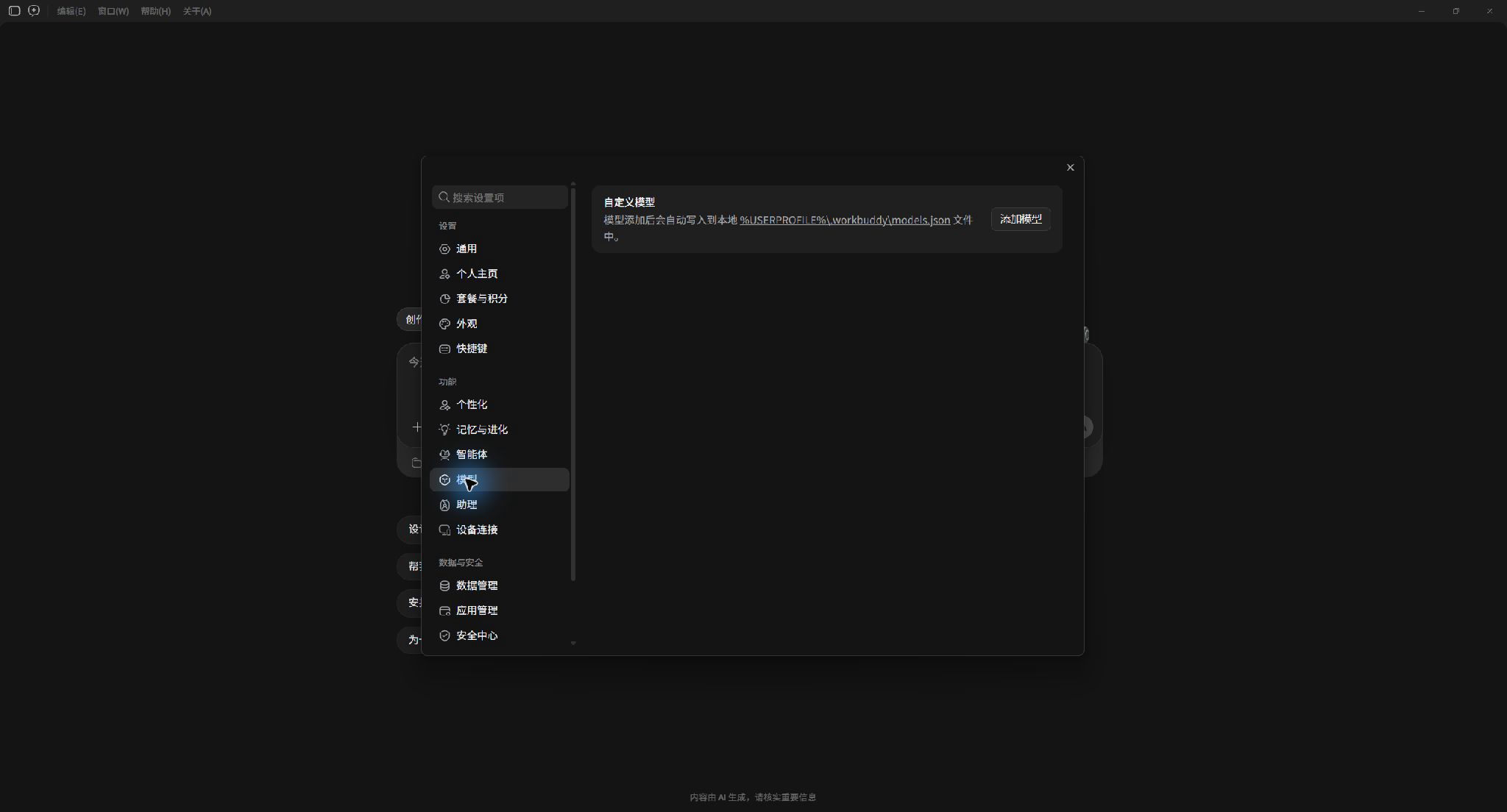
打开完整客户端原尺寸(2048×1104) · 放大查看设置窗口原尺寸
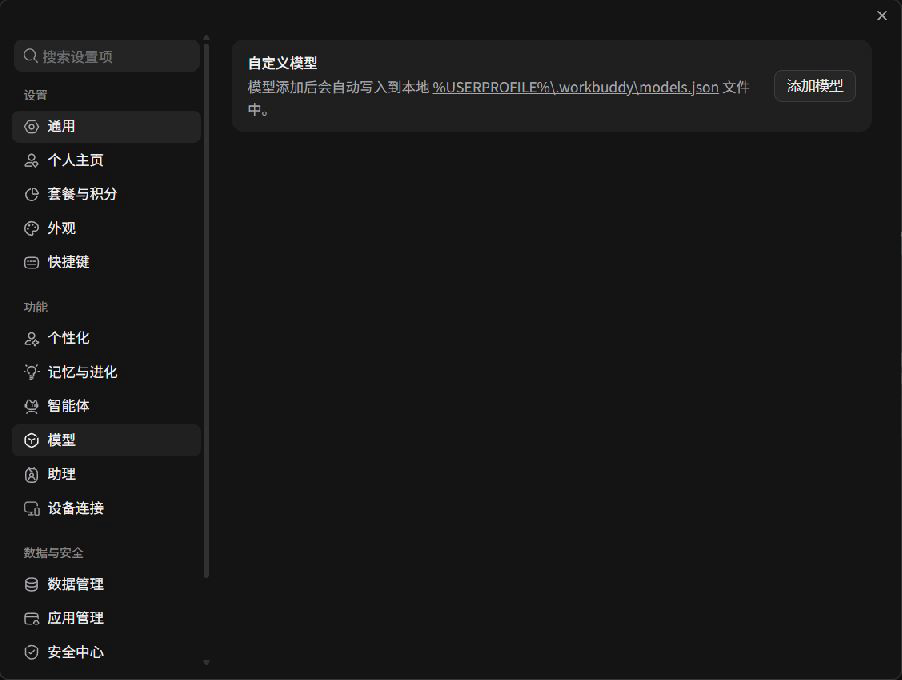
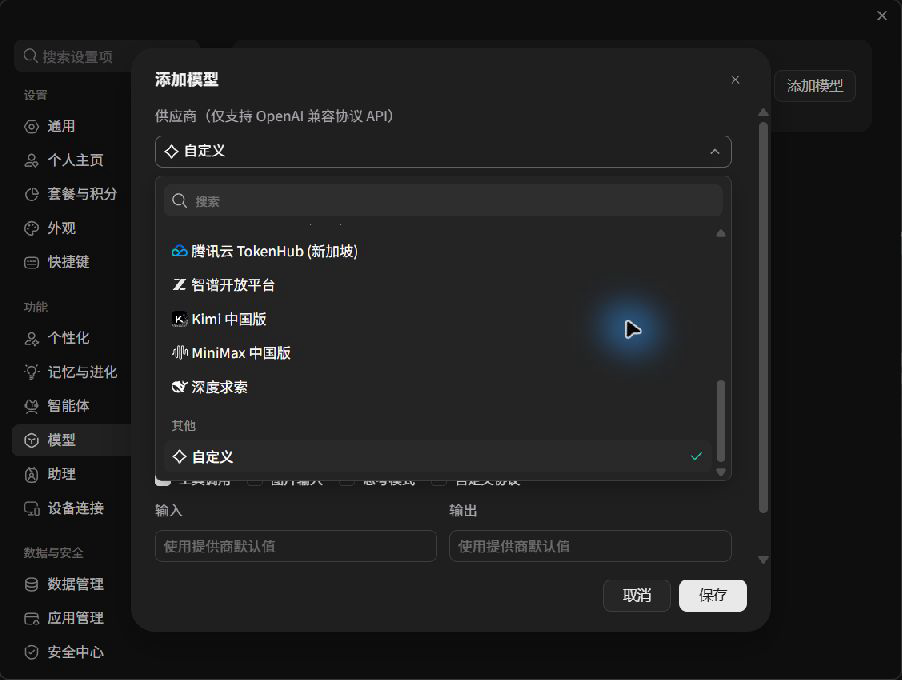
- 打开 供应商 下拉框,滚动到底部,在 其他 下选择 自定义。不要选腾讯云 Token Plan 或其他预设供应商。
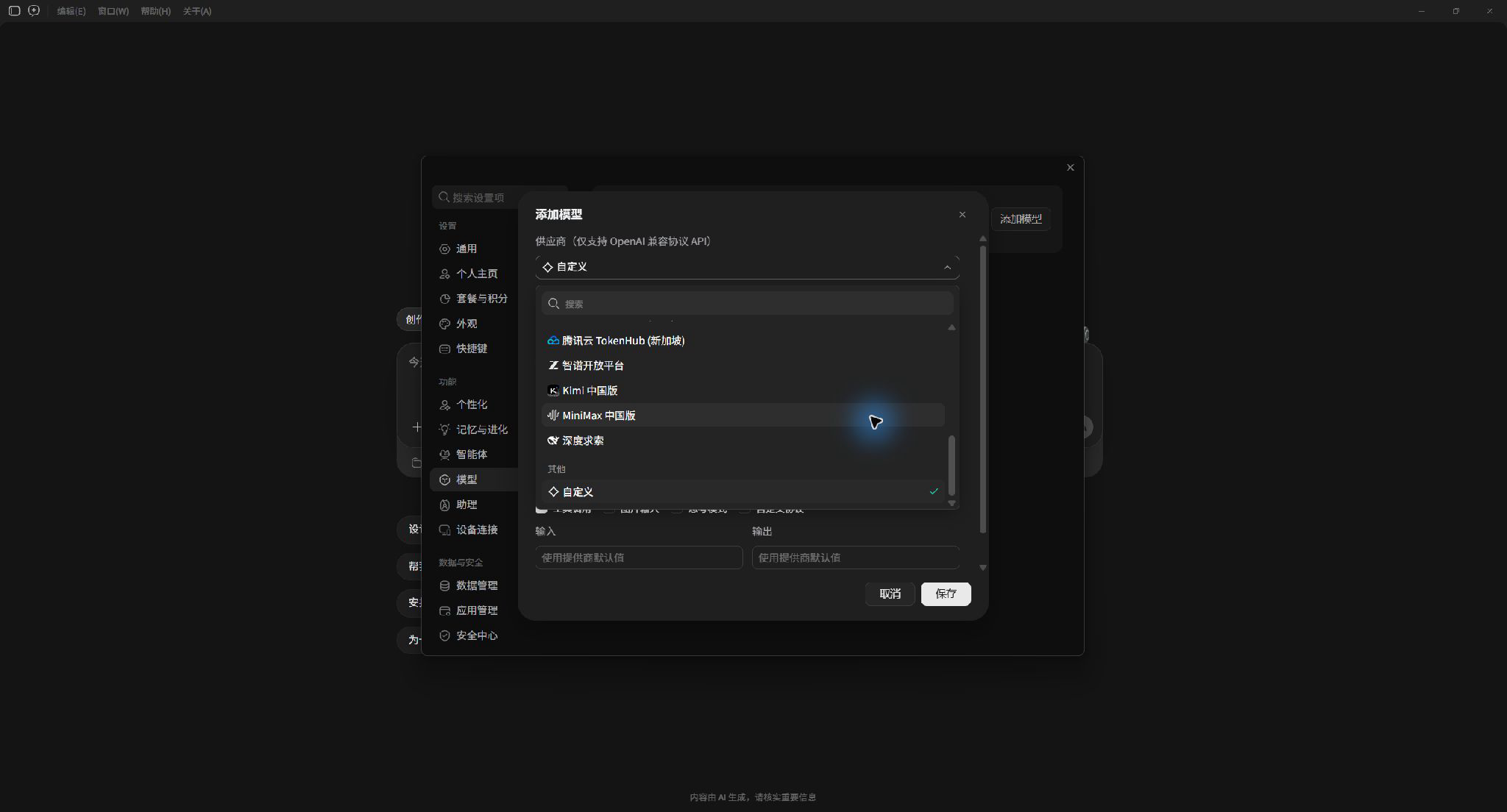
打开完整客户端原尺寸(2048×1104) · 放大查看设置窗口原尺寸
- 接口地址 填
https://lianjieai.top/v1/chat/completions;API Key 填这把 WorkBuddy 专用 Key;模型名称 填这把 Key 实际可用的完整模型 ID。 - 在 高级配置 勾选 自定义协议,让 WorkBuddy 直接请求上述完整地址。工具调用、图片输入 和 思考模式 按所选模型的实际能力设置;不知道能力时先查看该模型说明。输入、输出上限没有可靠数值时保持界面默认值。
- 核对地址、Key 与模型 ID 后点击 保存。完全退出并重开 WorkBuddy,在对话的模型选择器里选择新增模型,再按下方步骤测试。
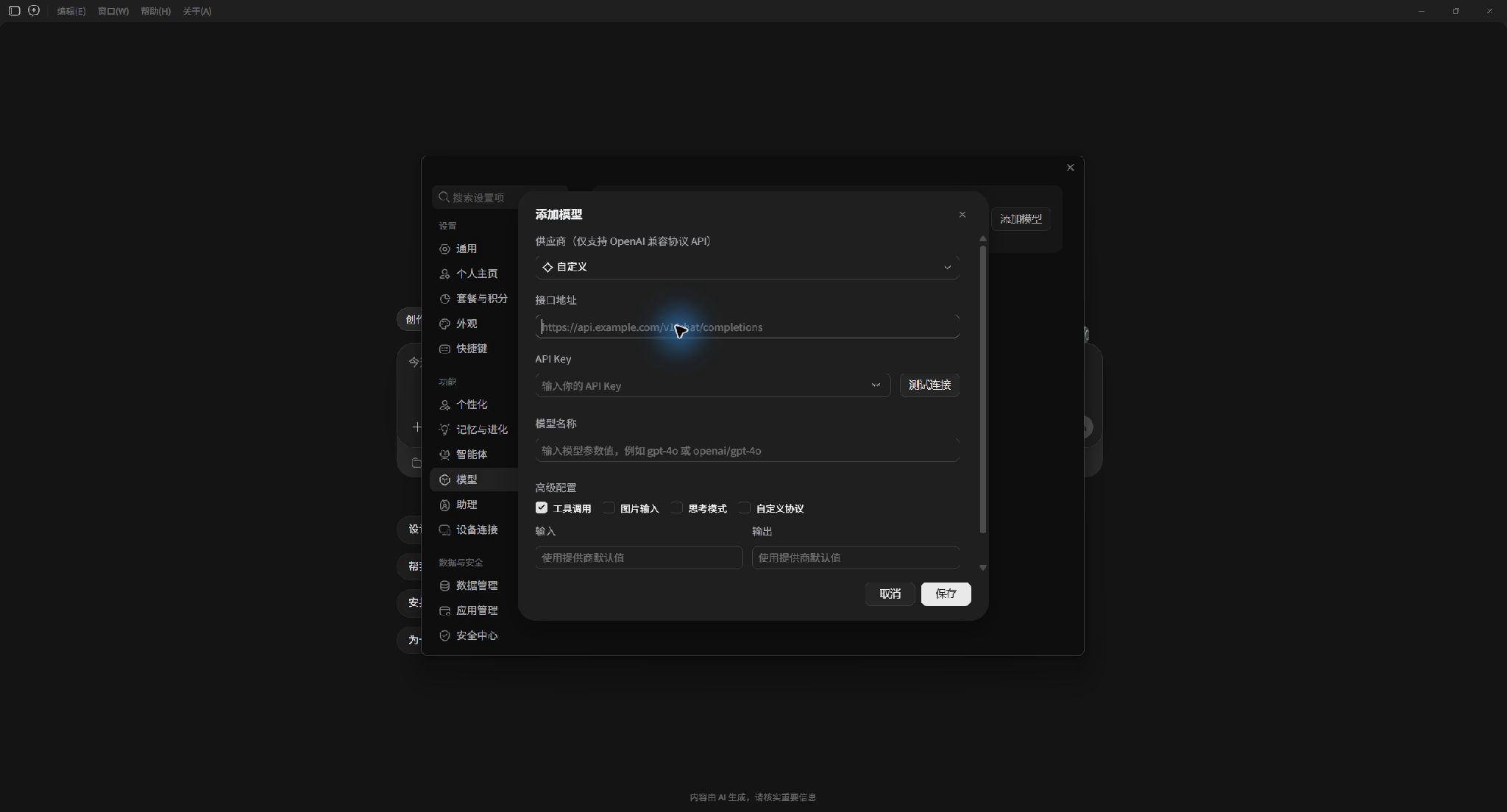
打开完整客户端原尺寸(2048×1104) · 放大查看添加模型窗口原尺寸
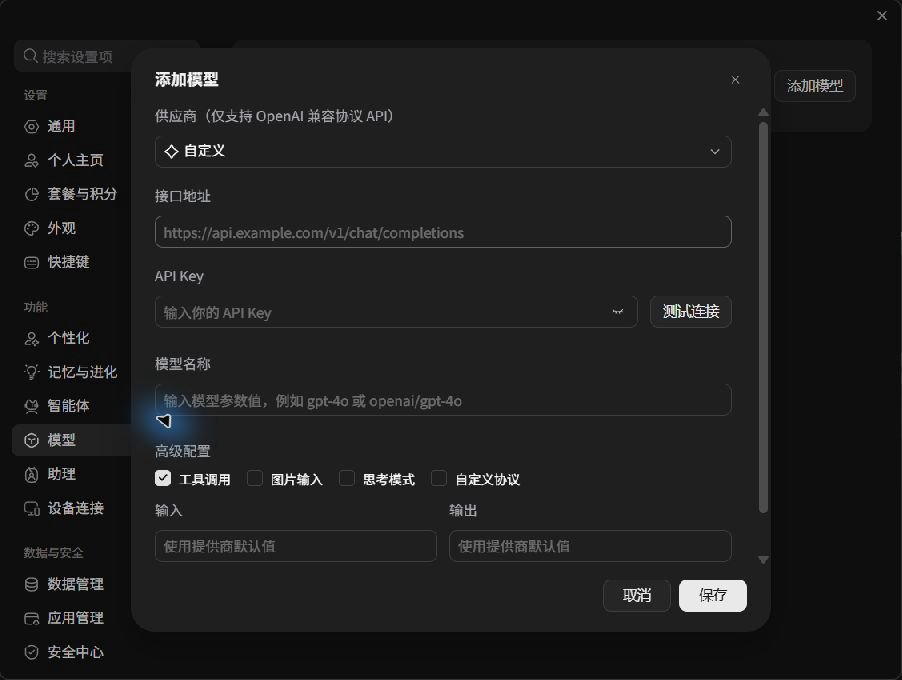
截图来自已登录的 WorkBuddy 5.8.3。为保护凭据,截图中的 API Key、接口地址与模型名称均留空,未点击“测试连接”或“保存”;请按上面的文字填写自己的值。界面流程及开关含义以 WorkBuddy 官方模型配置说明为准。
方式 C:手动编辑文件
在主站点击这把 Key 的 快速导入 → WorkBuddy → 手动配置。页面默认勾选当前分组的全部适用模型,可按需取消勾选,并生成包含每个模型的 JSON 数组。Windows 文件路径:%USERPROFILE%\.workbuddy\models.json;macOS / Linux:~/.workbuddy/models.json。WorkBuddy 桌面版文件的顶层是数组。如果文件已存在,把生成的模型对象追加到原有数组中,不要清空其他模型。
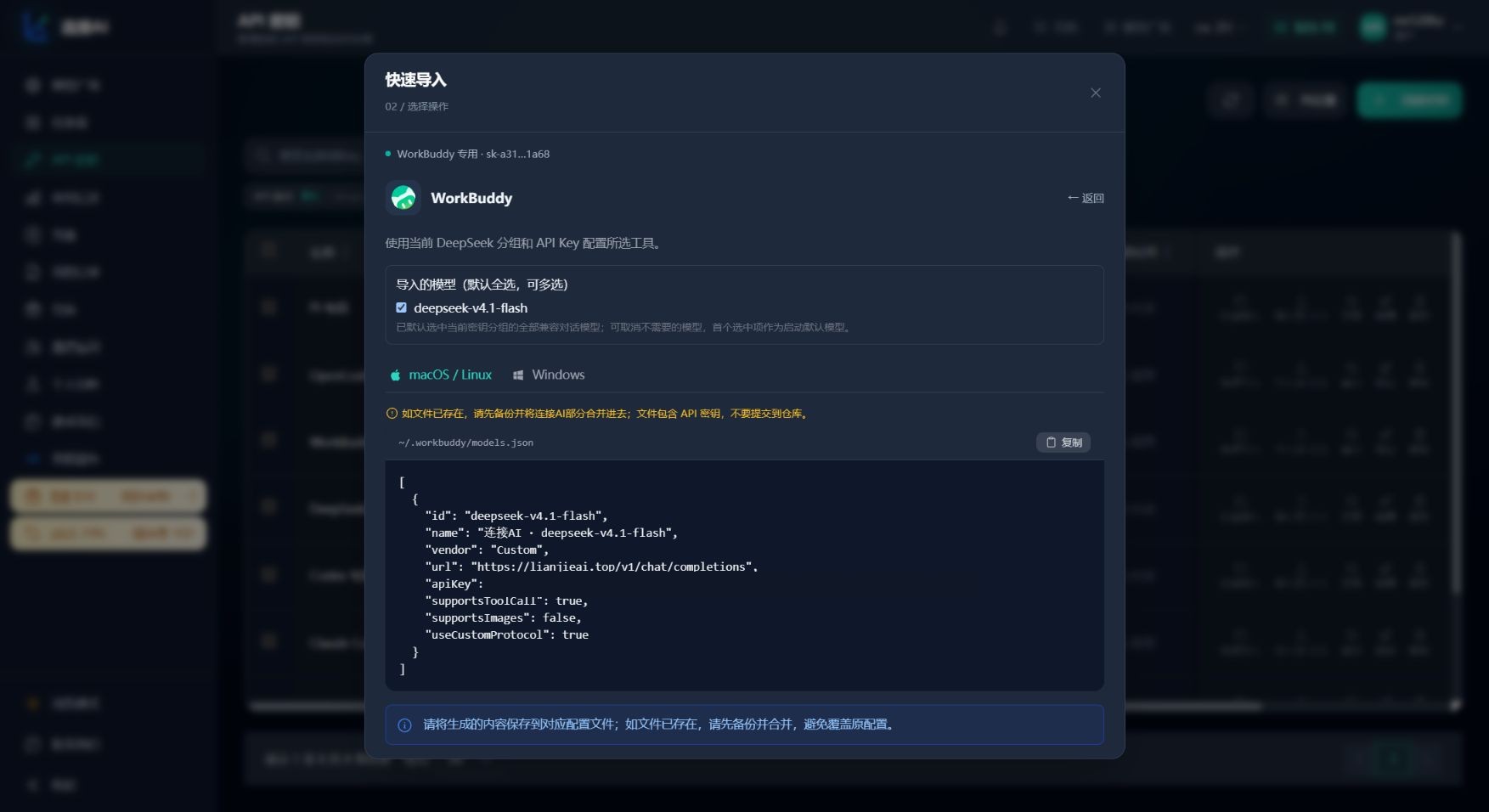
截图中的完整 Key 已遮挡;请从自己登录后的主站复制实际配置内容。
json
[
  {
    "id": "YOUR_AVAILABLE_MODEL_ID",
    "name": "连接AI示例模型",
    "vendor": "Custom",
    "url": "https://lianjieai.top/v1/chat/completions",
    "apiKey": "YOUR_LIANJIEAI_API_KEY",
    "supportsToolCall": true,
    "supportsImages": false,
    "useCustomProtocol": true
  }
]
把 ID、Key 换成自己的值,并按所选模型的实际能力调整工具调用和图片输入开关。示例不预设 Token 上限;若模型有明确上限,可在 WorkBuddy 高级设置中填入实际值。这里的 useCustomProtocol: true 与完整 url 配套,让客户端直接请求这个地址。保存为 UTF-8 无 BOM。保存后到模型菜单选择新模型;如果旧配置仍被使用,再完全退出并重新打开 WorkBuddy。
第 3 步:测试
在演示项目里发送 请只回复:连接AI配置成功。若模型菜单没有新条目,先核对文件位置、JSON 语法和是否真正退出客户端;若出现 401 或 404,再核对 Key、模型 ID 和 URL。
该文件中有完整 Key,不要上传原文件。配置位置和自定义模型入口参照 WorkBuddy 官方说明;.codebuddy/models.json 对应的对象格式见 CodeBuddy Code 官方说明。