
Appearance
快速导入与恢复
导入前确认
- 已在 连接AI主站 创建可用的 API Key。
- 已安装并至少启动一次目标工具。WorkBuddy 请先登录并打开一个项目;DeepSeek Harness 网页版请先启动
dsh web(或npx @deepseek-ai/dsh web),桌面版请先打开应用,以创建相应的配置目录。 - 关闭正在运行的目标工具,保存你正在编辑的内容。
目前快速导入对应 Claude Code、Codex、OpenCode、DeepSeek Harness、WorkBuddy、Pi。它配置客户端,不负责安装客户端本体。
第 1 步:从密钥列表进入
主站 API 密钥 → 找到要使用的密钥 → 点击 快速导入 → 选择目标工具。创建密钥后不会自动弹出这个窗口。不同密钥可用的工具可能不同,灰色按钮表示该密钥不适用。
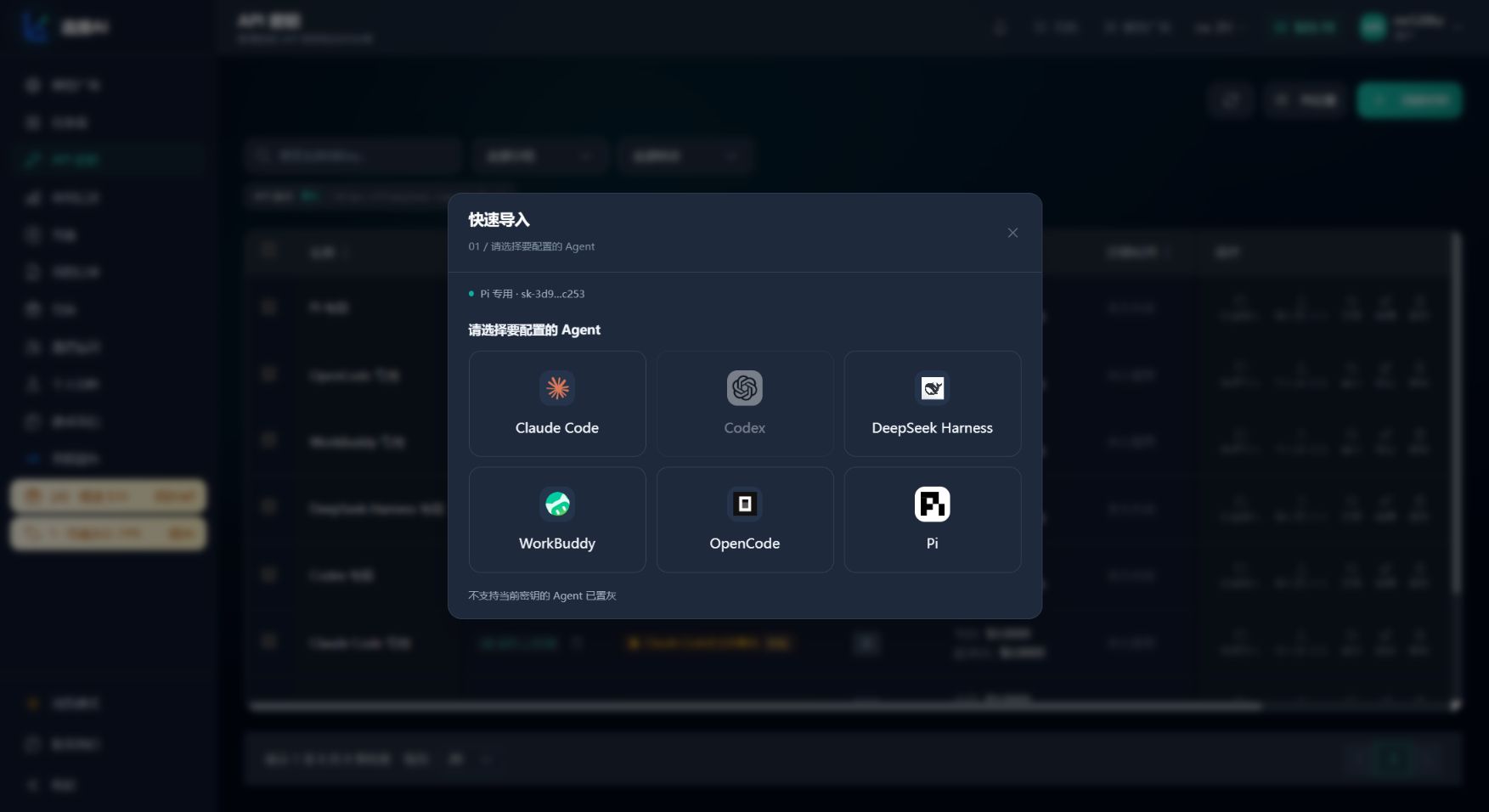
这是已登录主站的真实完整视口。背景已经由弹窗模糊处理,密钥在弹窗中仅显示首尾部分。
第 2 步:确认导入方式
窗口会用当前 Key 读取模型目录:Codex 使用专用目录,其他工具使用普通 /v1/models 列表。快速导入默认加入该分组下全部适用的对话模型,无需逐个选择;工具启动时会先使用其中一个模型,你可以再从工具的模型菜单切换。界面会排除名称明确属于生图、语音、视频、向量等用途的模型。若提示这把 Key 没有对话模型,请更换分组或 Key。目录读取失败时,请检查 Key、分组与网络,再使用手动配置入口。
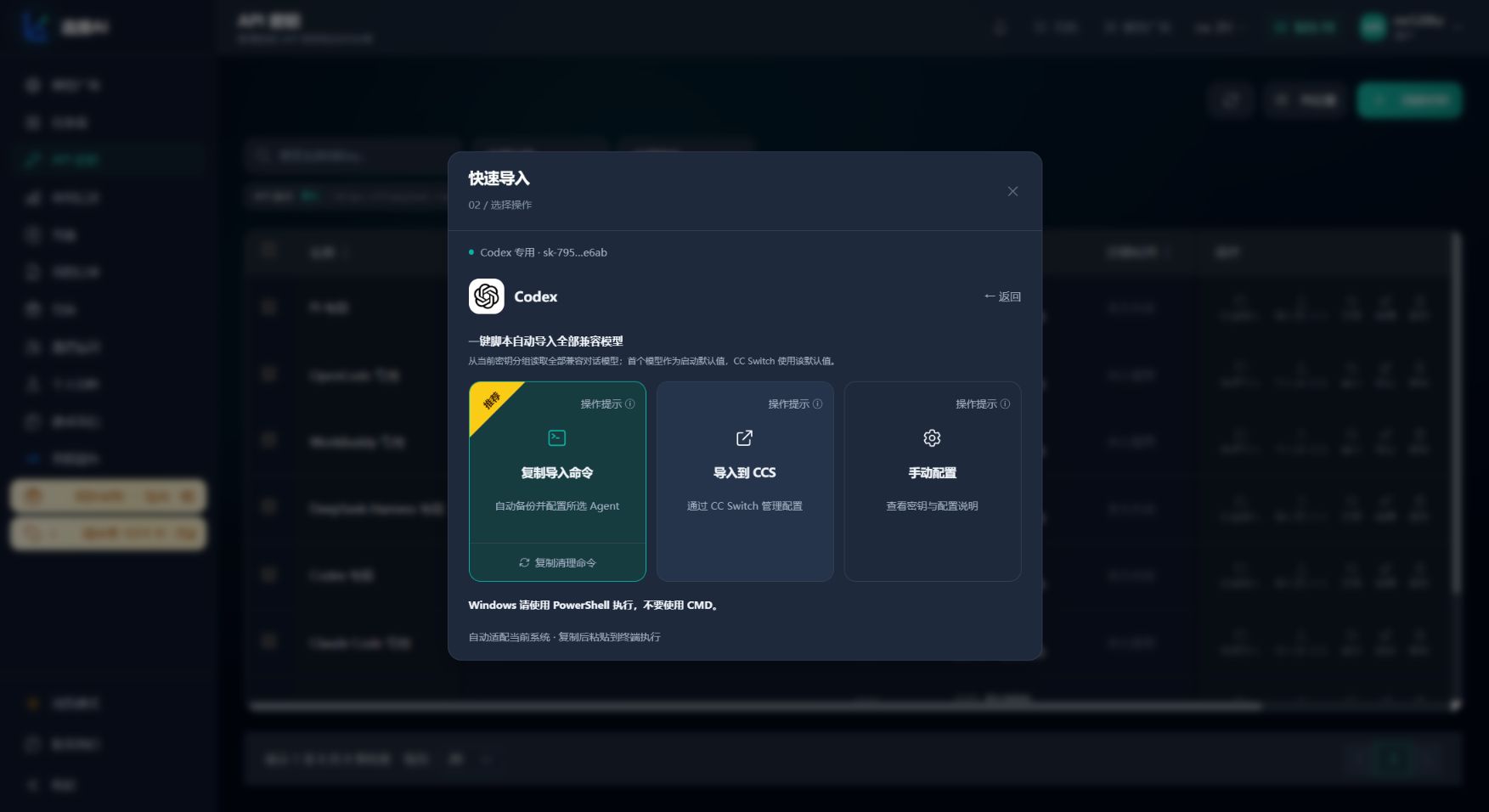
图中没有单模型前置下拉框:点击复制导入命令会加入当前分组的全部适用模型。按钮下方可复制清理命令,也可自行打开手动配置。
第 3 步:复制并执行
点击 复制导入命令。复制成功后,5 分钟内在同一台电脑执行。Windows 打开 Windows PowerShell,不要使用 CMD;macOS/Linux 打开终端。命令里的短时配置码只能兑换一次,不要转发给别人。
脚本下载并校验本机适配的导入工具,先检查已有配置,再兑换一次性配置码。DeepSeek Harness 如果同时存在网页版与桌面版的目录,会先在终端要求输入 web 或 desktop;请选择正在使用的版本。如果配置语法错误或有不支持自动合并的 OpenCode JSONC,终端也会在兑换前提示手动处理。通过检查后,脚本读取模型目录、修改目标工具的用户配置,并把恢复信息保存在 ~/.sub2api-quick-import/<工具>。一键脚本不会注入生图 MCP,也不会删除你已有的 MCP 配置;网关 MCP 接口仍保留。请以终端最后的成功或错误信息为准;复制进剪贴板本身不代表已经安装。
成功后按终端给出的提示,完全退出并重开目标工具。Claude Code、Codex、OpenCode、Pi 请在自己的项目目录分别运行 claude、codex、opencode、pi;DeepSeek Harness 网页版运行 dsh web(通过 npx 使用时运行 npx @deepseek-ai/dsh web),桌面版打开桌面应用;WorkBuddy 打开桌面应用并进入项目。然后从模型菜单选择这把 Key 可用的模型,发送:
text
请只回复:连接AI配置成功遇到错误
| 终端或工具提示 | 下一步 |
|---|---|
| 尚未安装目标工具 | 按终端给出的官方地址安装,重开终端,然后重新生成命令 |
| 配置码过期、已使用 | 返回密钥列表再次点“复制导入命令” |
| 下载或 SHA256 校验失败 | 检查网络,重新生成命令;不要跳过校验 |
| 分组没有适用的对话模型 | 更换支持编程助手的分组或重新创建 Key |
检测到 DeepSeek Harness 的 web 和 desktop 配置 | 在终端输入当前运行的版本;不确定时先查看自己打开的是浏览器网页还是桌面应用 |
| 配置文件语法冲突 | 保留原文件,按照该工具的手动配置页处理 |
| 终端显示成功,但工具不回复 | 完全退出工具,检查是否启动在同一系统用户或 WSL 环境,核对模型;再看 排障 |
恢复原配置
回到同一 Key 的 快速导入,选择原工具,点击 复制清理命令,在原电脑、原系统用户的终端执行。确认后只撤销该工具最近一次导入。重复导入过多次,可逐次清理。若配置在导入后被手动改过,清理会提示冲突并保留你的后续修改。
恢复文件放在 ~/.sub2api-quick-import,请不要自行删除。清理不删除主站 API Key,也不卸载编程助手。
凭据位置
用户配置或本机恢复记录会包含 API Key。不要把它们传给他人或提交进 Git 仓库。