
Appearance
Pi 接入
Pi 的用户级模型配置位于 ~/.pi/agent/models.json(Windows 为 %USERPROFILE%\.pi\agent\models.json)。请先按 Pi 官方说明 安装,运行 pi 确认能打开。
第 1 步:创建 Key
在 连接AI主站 创建能访问目标模型的 Key,并记下完整模型 ID。Pi 的模型列表不会自动猜测你要用哪个模型。
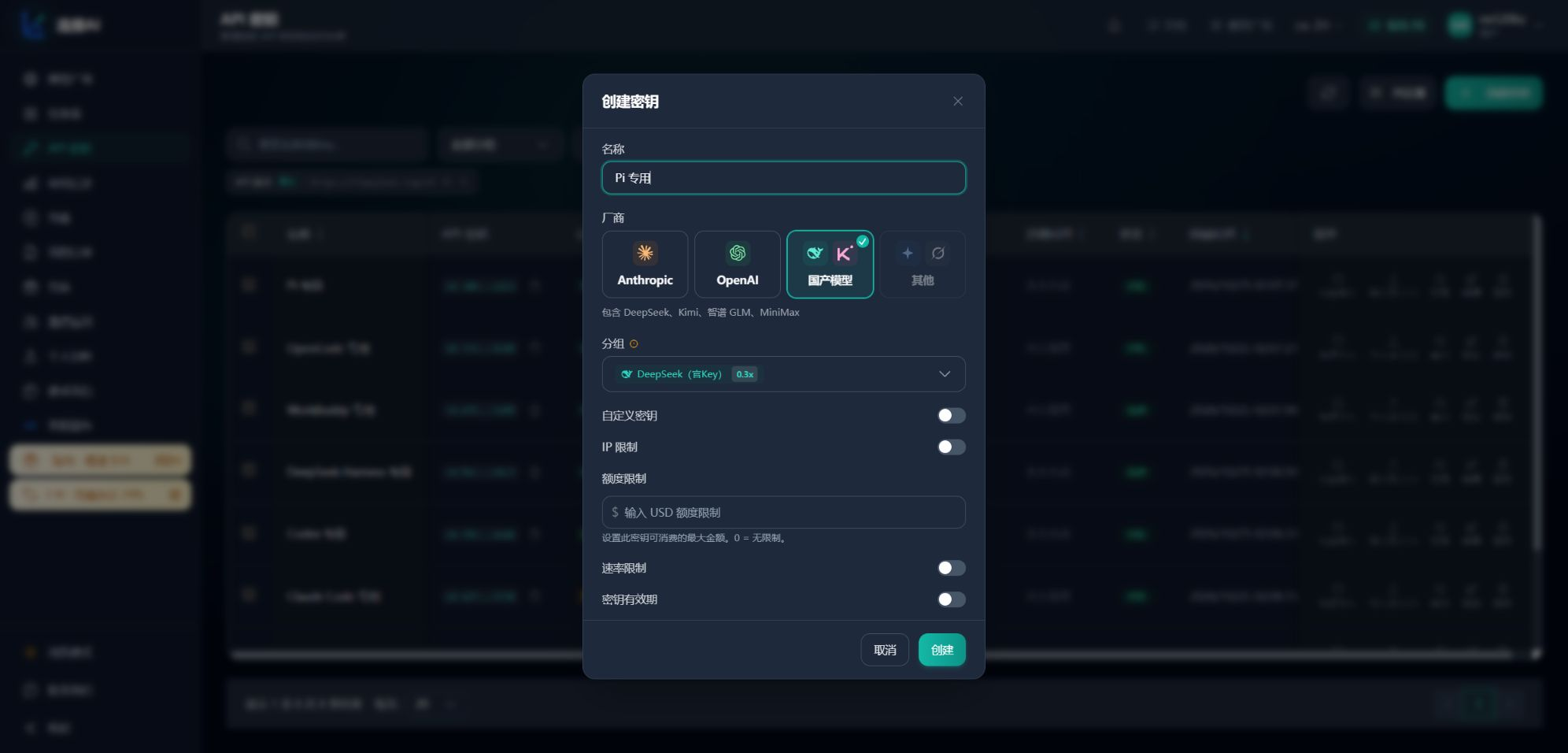
图中使用“Pi 专用”名称与“DeepSeek(官Key)”分组。
方式 A:快速导入
Key 列表点击 快速导入 → Pi,复制命令在本机执行。脚本会把当前分组的全部适用模型加入用户级 models.json 的 lianjieai Provider,并保留其他 Provider。重开 Pi 后输入 /model,从导入的模型中选择一个使用。
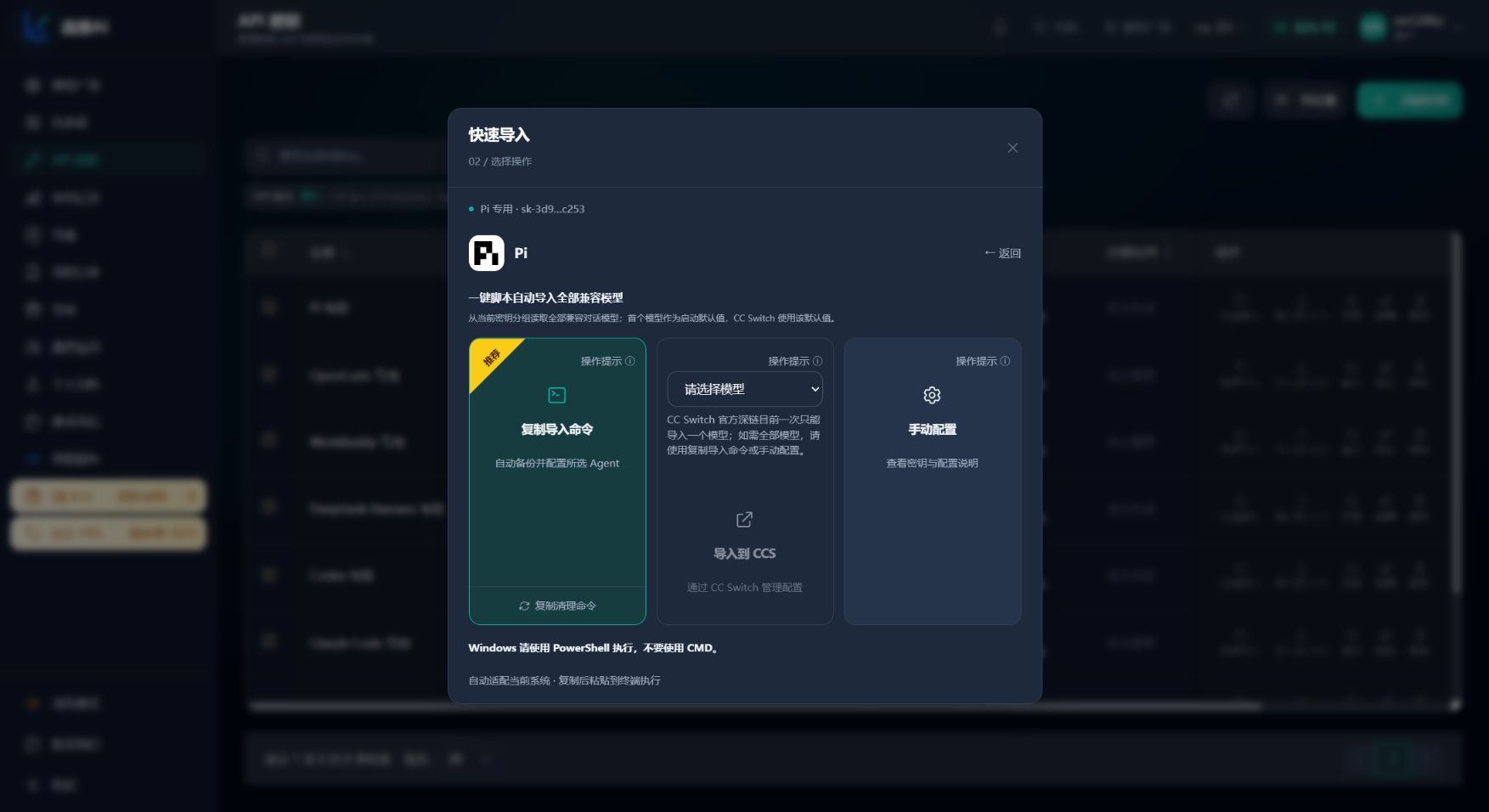
这是已登录主站的真实完整视口。当前无需先选模型;复制成功后仍需在自己的电脑执行命令,并完全重开 Pi。
方式 B:手动配置
在主站点击这把 Key 的 快速导入 → Pi → 手动配置。页面默认勾选当前分组的全部适用模型,可按需取消勾选,并生成含全部所选模型的 models.json。打开用户级文件,在 providers 里合并生成的 lianjieai 对象;已有其他 Provider 时不要直接覆盖整个文件。
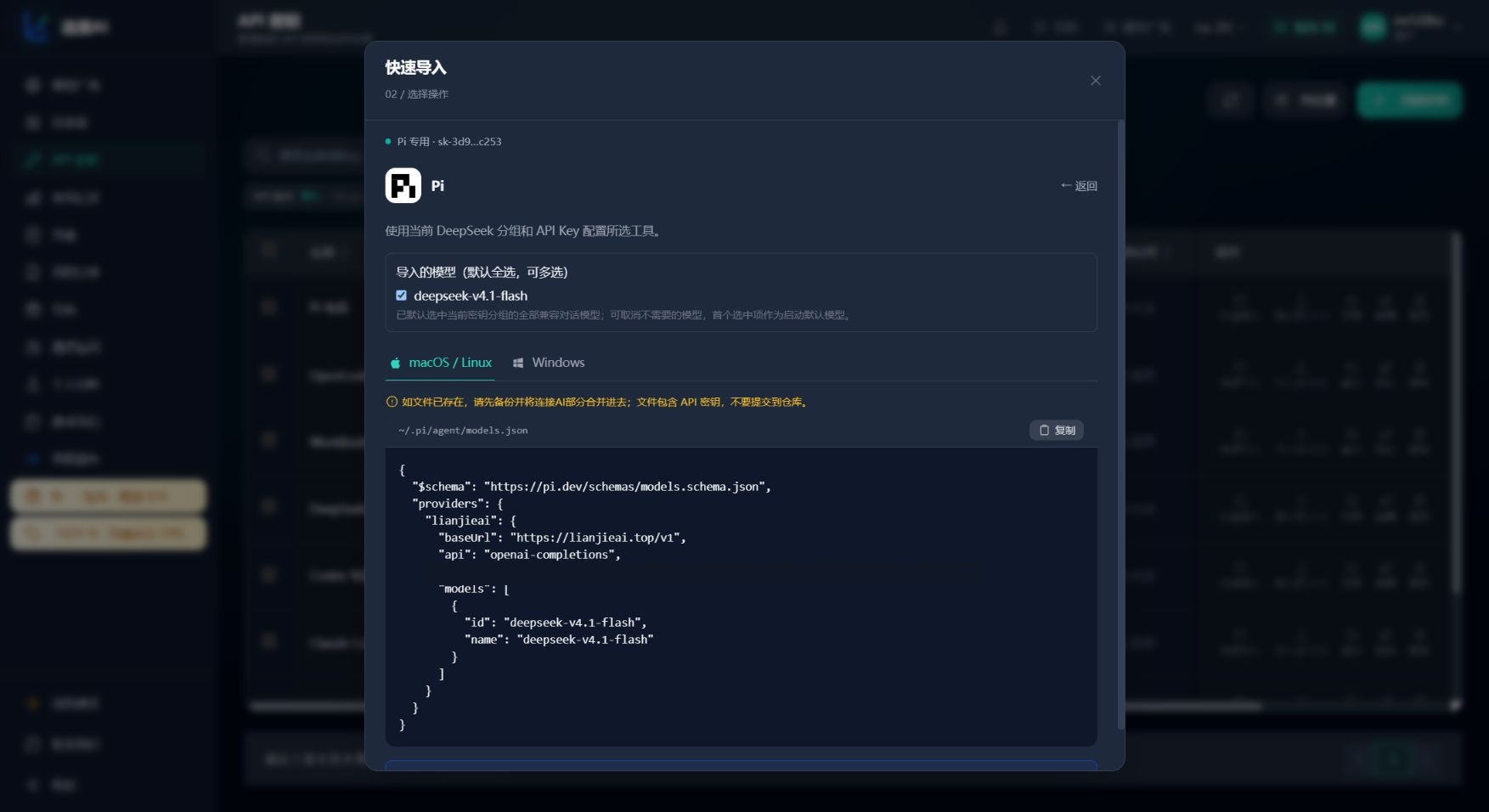
截图中的完整 Key 已遮挡;请从自己登录后的主站复制实际配置内容。
json
{
  "$schema": "https://pi.dev/schemas/models.schema.json",
  "providers": {
    "lianjieai": {
      "baseUrl": "https://lianjieai.top/v1",
      "api": "openai-completions",
      "apiKey": "YOUR_LIANJIEAI_API_KEY",
      "models": [
        { "id": "YOUR_AVAILABLE_MODEL_ID" }
      ]
    }
  }
}
示例展示一个模型;实际生成文件会包含你勾选的全部模型。这个例子使用 OpenAI Chat Completions;如果目标模型只支持 Responses,应改用 Pi 官方说明中的 openai-responses 并确认主站路由支持。保存后在 Pi 输入 /model,它会重新加载模型配置。
第 3 步:测试与恢复
在 /model 选择 lianjieai 下的模型,发送 请只回复:连接AI配置成功。若模型没有出现,检查 JSON 语法和 Key 是否可用。脚本导入的配置可在主站复制 清理命令 恢复;手动添加的配置需手动移除相应 Provider。