
Appearance
从创建密钥到第一条回复
适用对象:第一次使用连接AI、准备接入编程助手的用户。
预计耗时:5–15 分钟。
这篇只做一件事:用你自己的 连接AI主站 API Key,让一个编程助手正常回复。
第 1 步:创建 API Key
- 登录
lianjieai.top,进入左侧 API 密钥。 - 点击 创建密钥,选择能使用目标模型的分组,填写名称并保存。
- 创建成功后回到密钥列表。页面不会强制跳转导入;你可自行选择该行的 快速导入 或 导入到 CCS。
- 保存好密钥。不要把完整 Key 发给客服、群聊或公开仓库。
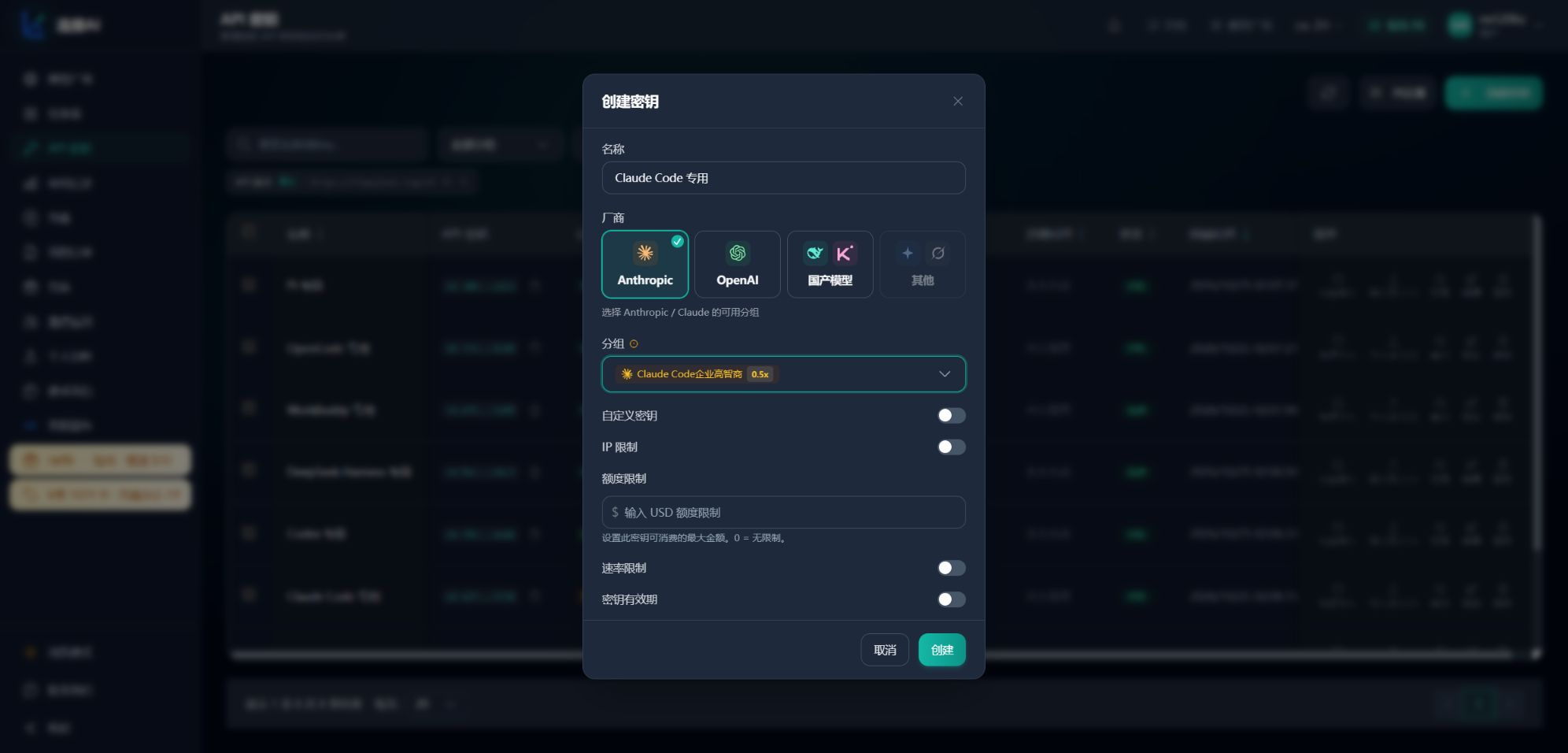
上图是实际主站创建页的完整浏览器画面。先填清楚工具名称,再选择对应分组;其他工具的创建画面可在各自接入页查看。
找不到可用模型?
请先核对密钥所在分组。快速导入会读取这把密钥的模型目录;Codex 使用专用目录,其他工具使用普通 /v1/models 列表。模型名应使用完整 ID。
第 2 步:选择编程助手
| 已经使用的工具 | 下一页 |
|---|---|
| Claude Code | Claude Code 接入 |
| Codex CLI 或 Codex App | Codex 接入 |
| OpenCode | OpenCode 接入 |
| DeepSeek Harness | DeepSeek Harness 接入 |
| WorkBuddy 桌面版 | WorkBuddy 接入 |
| Pi | Pi 接入 |
初次使用建议先选你已经安装的工具。安装工具本身时,以各工具的官方安装说明为准。
第 3 步:选择配置方式
回到主站 API 密钥列表,找到刚创建的 Key:
- 快速导入:选择工具和模型,复制命令,在自己的电脑执行;适合希望脚本备份、合并并可清理配置的用户。
- 导入到 CCS:已安装 CC Switch 且该工具支持时使用;浏览器唤起 CC Switch 后仍要在客户端确认。
- 手动配置:需要自己管理文件或已有复杂配置时,打开相应工具页面照着填写。
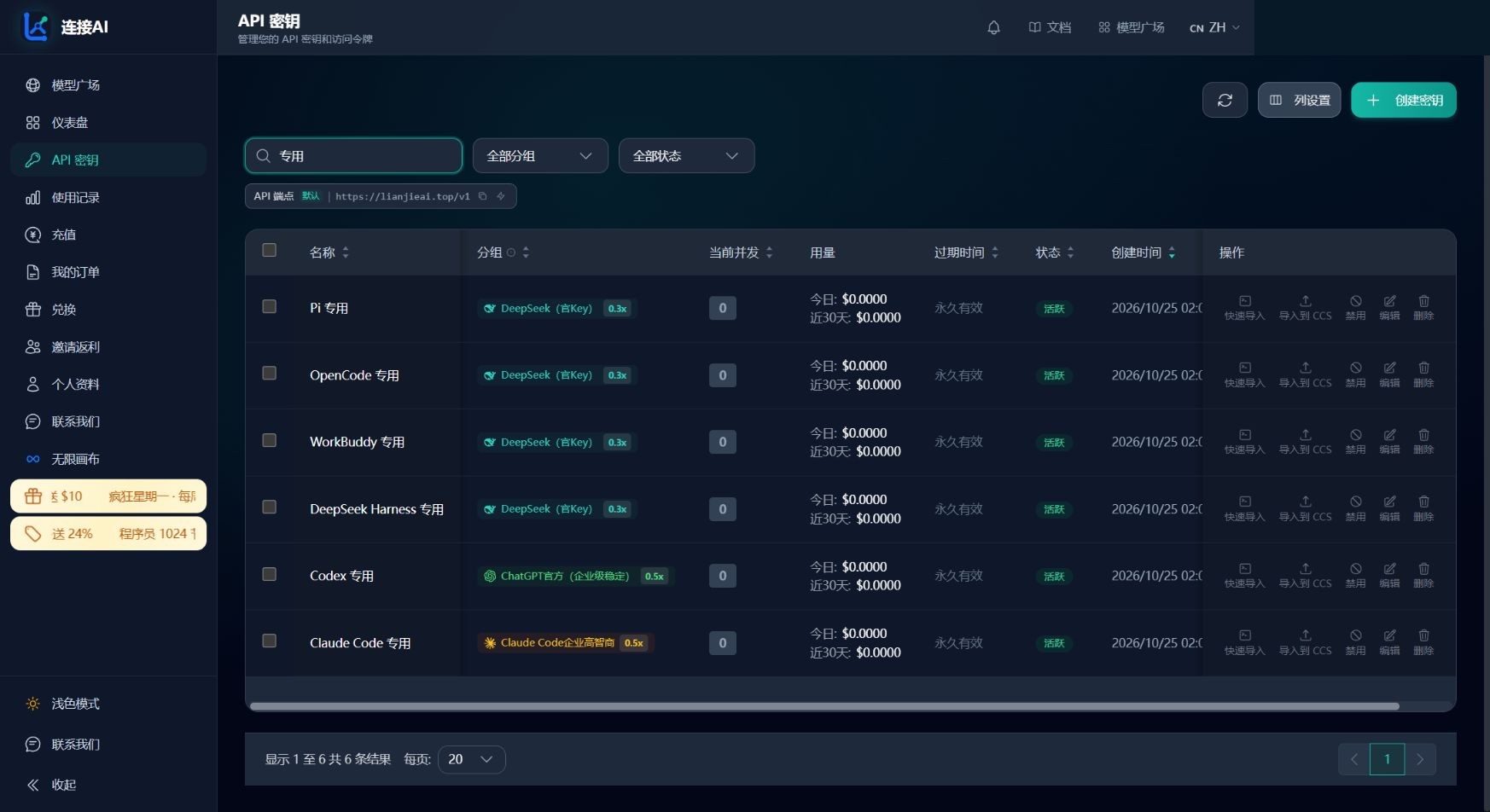
这是主站的完整视口实拍:六把专用 Key 均在列表中,每行右侧可自行点击 快速导入 或 导入到 CCS。拍摄时隐藏了 Key 列,并遮挡了账号和余额。DeepSeek Harness、WorkBuddy 和 Pi 请使用 快速导入;CC Switch 适用范围见 CC Switch 指南。
Windows 复制的命令请在 PowerShell 执行;macOS、Linux 请在终端执行。终端显示“已配置”仅表示文件写入完成,还需要在工具里发一条消息验证。
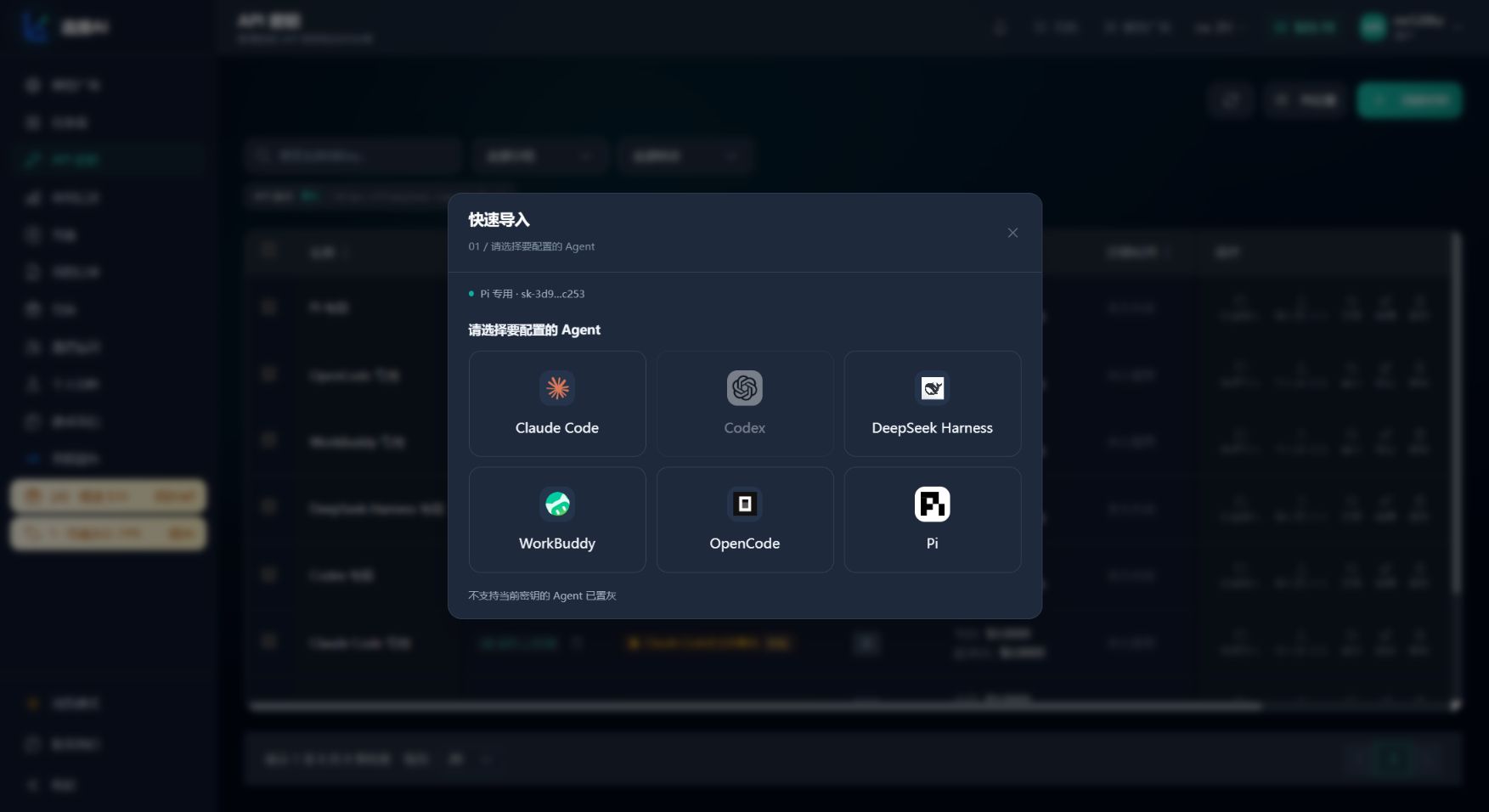
图中是已登录主站的真实完整视口。灰色卡片表示该 Key 不适用;弹窗仅显示密钥首尾部分。
第 4 步:验证
完全退出并重新打开编程助手,选择刚配置的模型,在新会话输入:
text
请只回复:连接AI配置成功收到正常文本才算完成。若显示 401、404 或模型不可用,按 常见问题 核对密钥、地址和模型。
不要照抄演示信息
截图中的模型 ID 和 YOUR_LIANJIEAI_API_KEY、YOUR_AVAILABLE_MODEL_ID 都是演示值。地址按目标工具在 配置速查表中核对,模型从自己的 Key 选择。
完成检查
- 密钥名称和分组对应你选的工具。
- 编程助手里能看到并选中该 Key 可用的模型。
- 测试消息收到正常文本回复。