
Appearance
安装 Codex CLI
适用对象:想在命令行里使用 Codex Agent 的用户。
预计耗时:5-15 分钟。
先看官方文档
Codex CLI 安装方式可能随版本变化。本文给出常用路径,但请优先参考 OpenAI Codex CLI 官方文档 的最新说明。
macOS / Linux 安装
打开终端,复制下面命令:
bash
curl -fsSL https://chatgpt.com/codex/install.sh | sh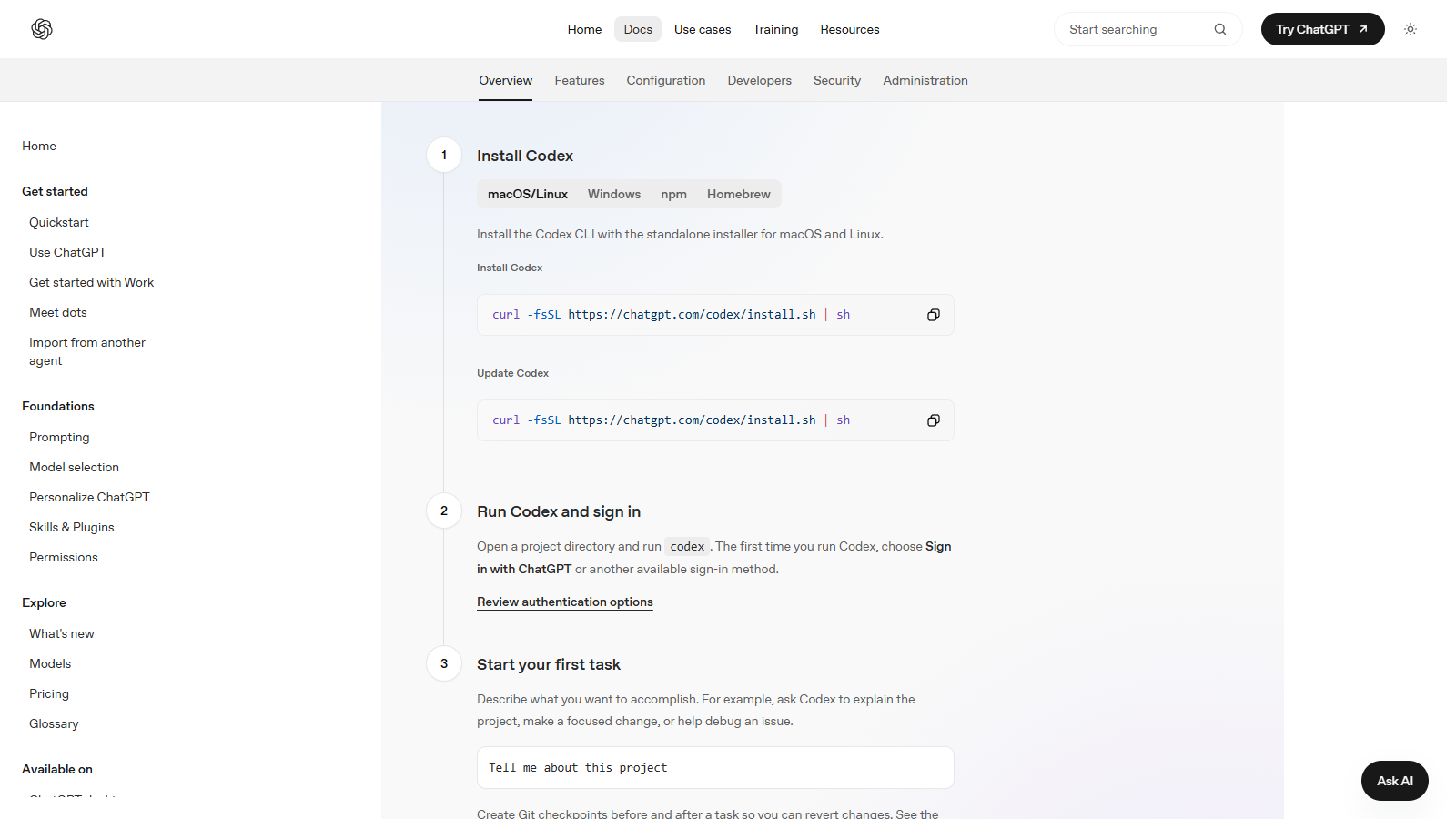
图中是官方页面的 macOS/Linux 安装标签,命令与上面一致。截图下半部的官方账号登录步骤用于直连 OpenAI;使用连接AI时,先完成本站的自定义 Provider 配置,再启动 Codex。
安装完成后,重新打开一个终端,检查命令是否可用:
bash
codex --version如果能看到版本号,说明安装成功。 如果版本检查失败或怀疑版本太旧,请看 版本检查与更新。
Windows 安装
Windows 用户有两种常见方式。
方式 A:在 PowerShell 安装独立版
打开普通 PowerShell 窗口,下载 OpenAI 官方 Windows 安装脚本并运行。以下命令安装最新版本;如需固定版本,按官方 Windows 部署说明传入 -Release。
powershell
Invoke-WebRequest -UseBasicParsing -Uri 'https://chatgpt.com/codex/install.ps1' -OutFile "$env:TEMP\codex-install.ps1"
powershell -ExecutionPolicy Bypass -File "$env:TEMP\codex-install.ps1"安装后重新打开 PowerShell,运行:
powershell
codex --version方式 B:使用 WSL
如果你已经在 Windows 上使用 WSL:
- 打开 WSL 终端。
- 按 macOS / Linux 安装命令安装。
- 在 WSL 中运行:
bash
codex --version下一步:先配置连接AI,再启动 Codex
看到 codex --version 的版本号后,先按 Codex CLI 接入创建专用 Key,并完成快速导入或手动配置。官方页面提示的 Sign in with ChatGPT 是直连官方账号的路径;使用连接AI自定义 Provider 时,按本站的配置流程即可。
配置完成后,进入你想让 Agent 工作的项目目录:
bash
cd your-project
codex
进入交互界面后发送一条测试消息;能正常回复才算接入成功。
常见问题
提示 codex 不是内部或外部命令
通常是安装未完成,或终端没有重新打开。
你可以:
- 关闭当前终端。
- 重新打开终端。
- 再运行
codex --version。 - 如果仍失败,回到官方文档重新检查安装步骤。
- 也可以按 版本检查与更新 逐项确认。
完成检查
- 已安装 Codex CLI。
codex --version能输出版本号。- 已按 Codex CLI 接入配置连接AI,并在项目目录中运行
codex收到测试回复。