
Appearance
Codex App 接入
适用对象:使用 Codex 桌面 App 的用户。
预计耗时:5–10 分钟。
Codex App 和 Codex CLI 读取同一套用户级 Codex 配置。只使用桌面 App 的用户无需另装 Codex CLI;先安装并打开一次 App,再在同一系统用户下运行连接AI导入命令。当前流程是在连接AI主站生成导入命令,或编辑 ~/.codex/config.toml;不需要寻找“Add OpenAI Compatible Provider”按钮。
第 1 步:准备 Key
按 Codex CLI 接入的第 1 步创建 OpenAI 分组的专用 Key。快速导入会读取该 Key 的全部适用 Codex 模型。
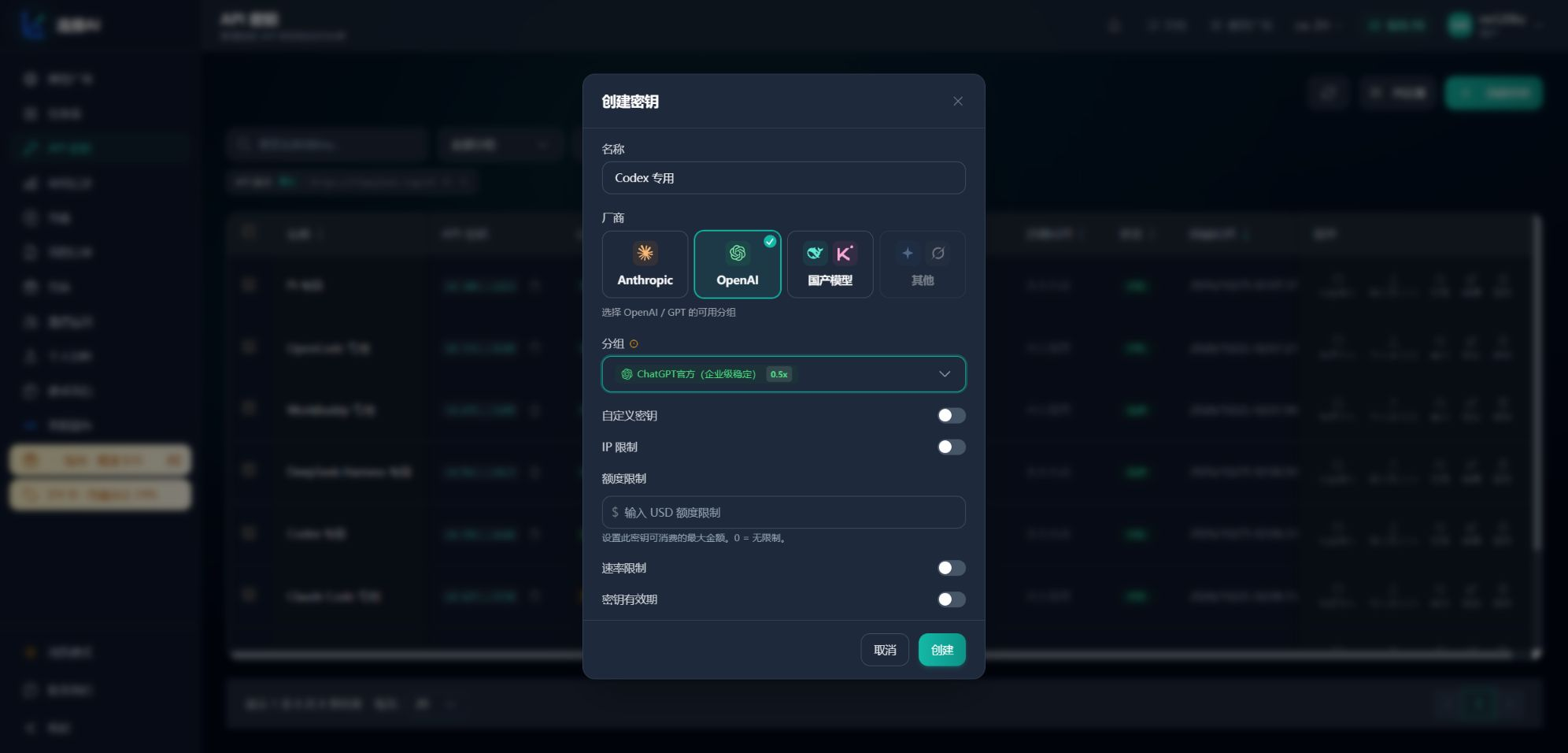
第 2 步:写入用户配置
建议在主站 Key 列表点击 快速导入 → Codex,复制命令并在本机执行。脚本写入 Codex 用户配置和模型目录;完全退出并重启 App 后,再从模型菜单选择要使用的模型。
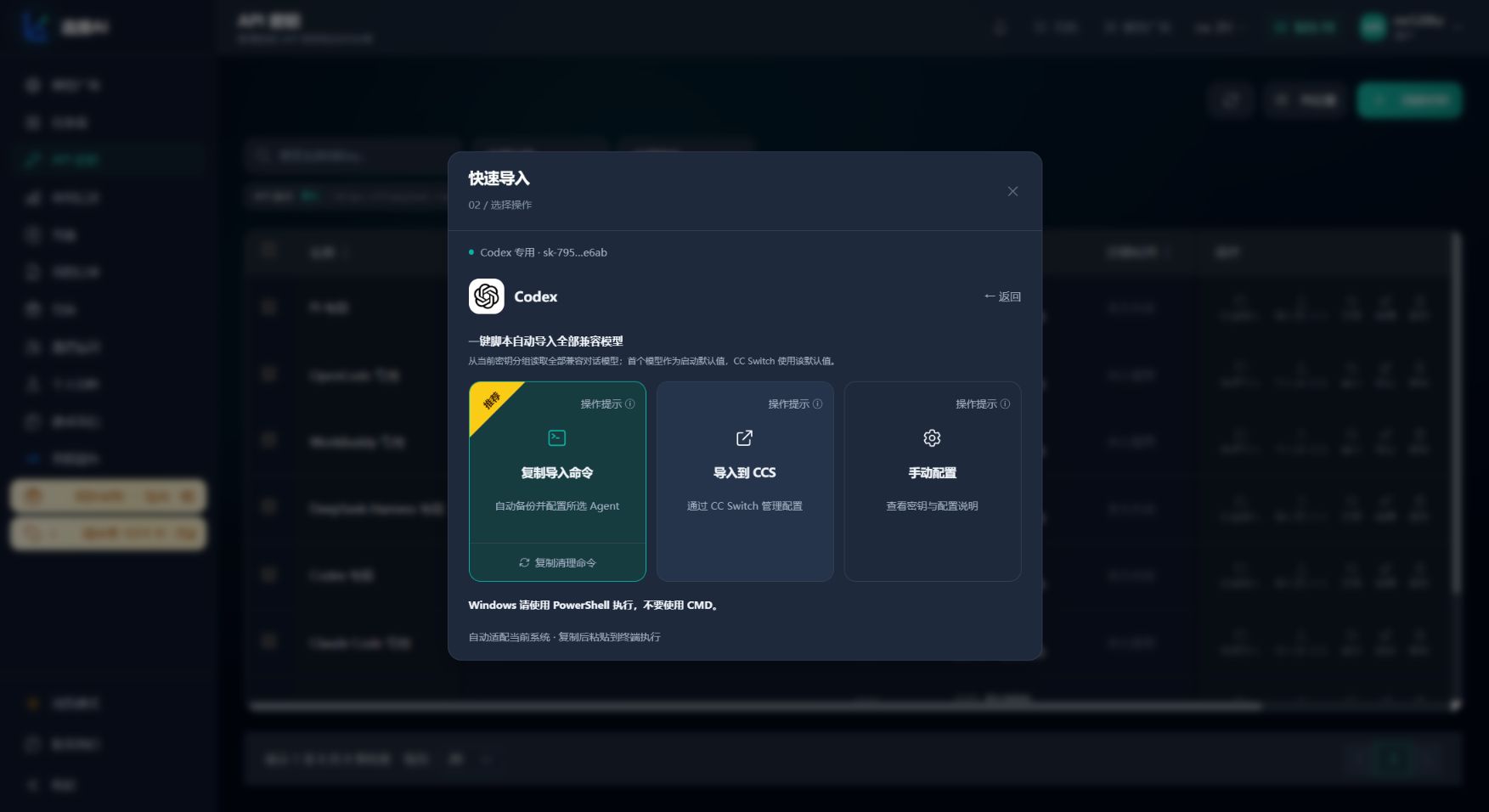
截图展示当前主站的全部模型导入入口;App 与 CLI 共用同一套用户配置。
如果你要手动配置,按 Codex CLI 手动配置把主站生成的内容写入 config.toml。凭据直接保存在该用户配置中,无需设置终端环境变量;完成后完全退出并重启 App。
第 3 步:验证
在 App 里新建一个演示任务,确认模型菜单显示你选的模型,然后发送:
text
请只回复:连接AI配置成功若模型菜单没有该模型,检查 config.toml 的 model_catalog_json(快速导入会生成),并确认 App 与脚本运行在同一系统用户。若出现 401,核对主站 Key 是否仍有效以及配置中的凭据;若出现 404,检查所选模型是否支持 Responses。
Codex 的配置文件和桌面 App 行为以 官方配置说明为准。
完成检查
- App 与导入命令使用同一系统用户。
- 模型菜单显示并选中了目标模型。
- 演示任务收到正常回复。