
Appearance
OpenCode 接入
适用对象:已经安装 OpenCode 的用户。
预计耗时:5–10 分钟。
OpenCode 可以用自定义 Provider 接入连接AI。下面以 DeepSeek 分组为例,使用 /v1/chat/completions。如果你选择的是只支持 Responses 的 Codex 模型,需要按该模型协议调整 Provider。
OpenCode 1 与 OpenCode 2 共用用户配置目录。下方的快速导入和手动示例使用 OpenCode 1 格式;OpenCode 2 官方迁移说明确认新版会读取这种配置并在内存中转换,无需为了使用连接AI而手动迁移文件。若你已经把整个配置改成 OpenCode 2 原生格式,请先按 新版自定义 Provider 说明核对现有设置,避免把同一个 Provider 配置两次。
第 1 步:创建独立 Key
打开 连接AI API 密钥 → 创建密钥,名称写“OpenCode 专用”,厂商选择 国产模型,分组选 DeepSeek(官Key)。保存后回到列表。
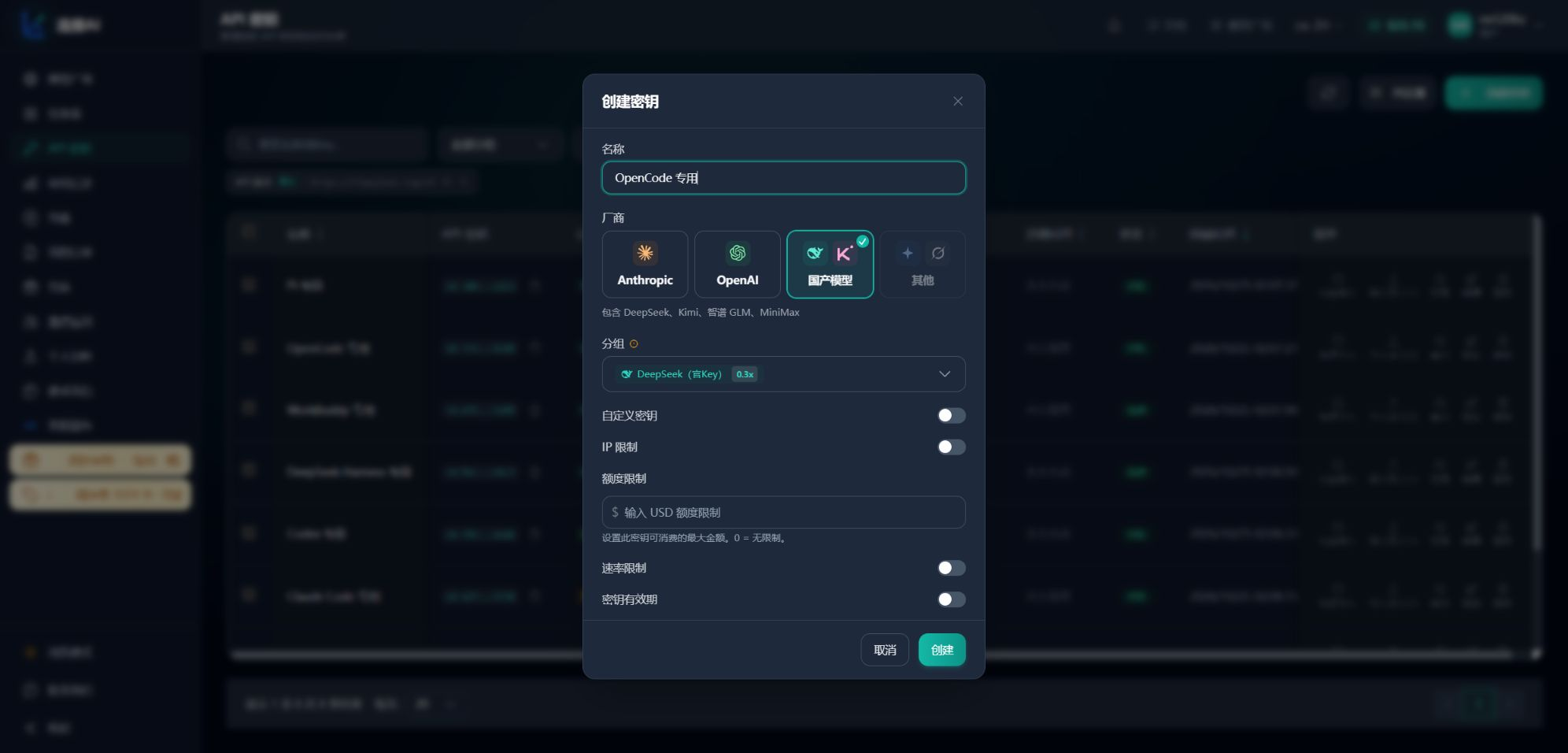
图中展示的是完整主站页面。分组决定可用模型;不要照抄别人的模型 ID。
方式 A:快速导入
在该 Key 行点击 快速导入 → OpenCode,复制命令并在本机执行。脚本保留原有配置,将当前分组的全部适用模型加入用户级 opencode.json 的 lianjieai_quick Provider。完全退出并重启 OpenCode 后运行 /models,选择 lianjieai_quick/你的模型ID。界面里可能显示 Provider 名称“lianjieai”,模型标识仍以 lianjieai_quick/ 开头。
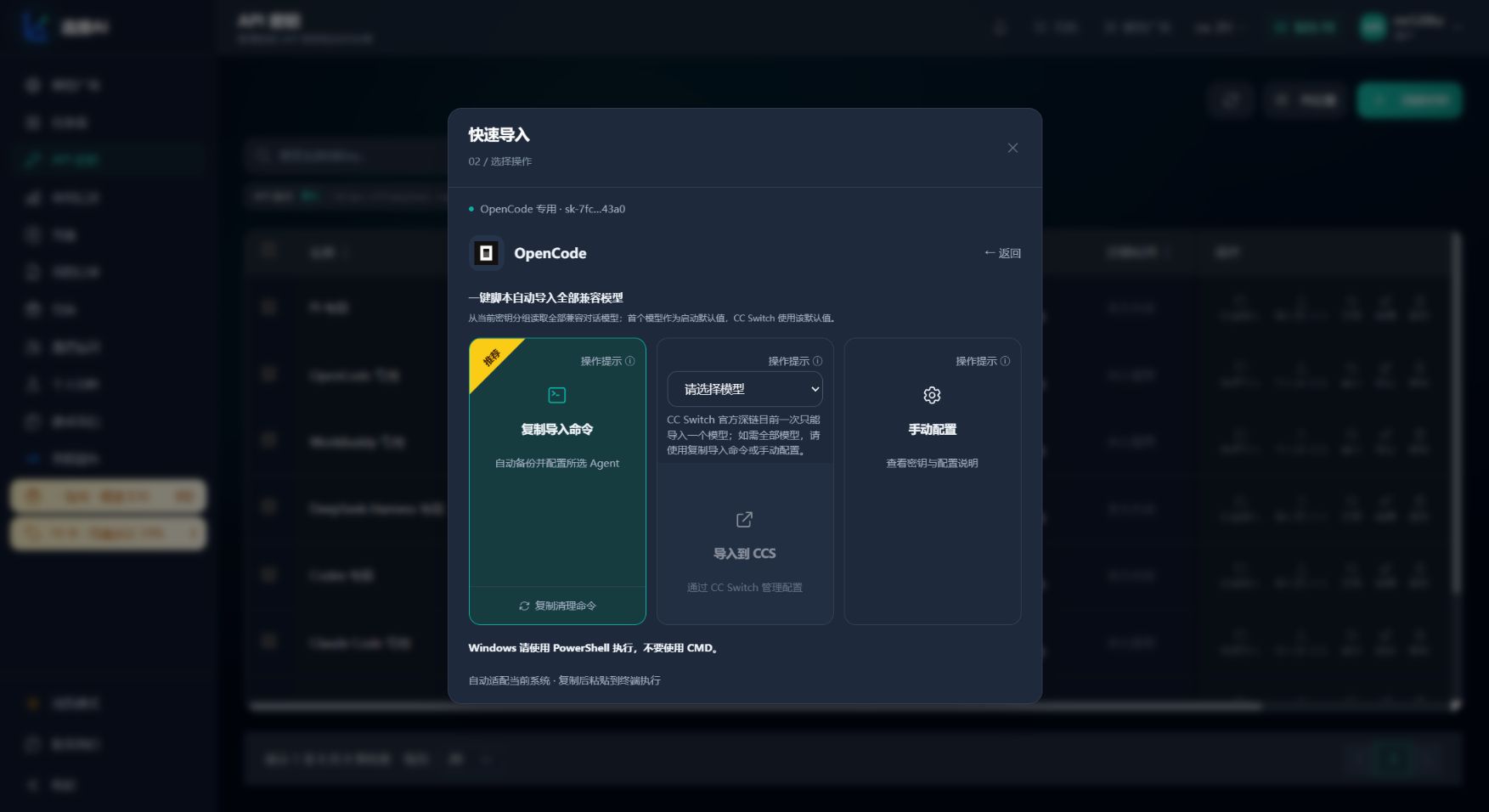
这是已登录主站的真实完整视口。快速脚本会加入全部适用模型;只有 OpenCode 的 CC Switch 入口需要选一个模型。
需要恢复时,在同一入口复制 清理命令。详细步骤见 快速导入与恢复。
方式 B:手动配置
打开 ~/.config/opencode/opencode.json(Windows 通常在 %USERPROFILE%\.config\opencode\opencode.json)。已有配置时只合并 provider.lianjieai,不要覆盖别的 Provider。把示例 Key、模型 ID 换成自己的:
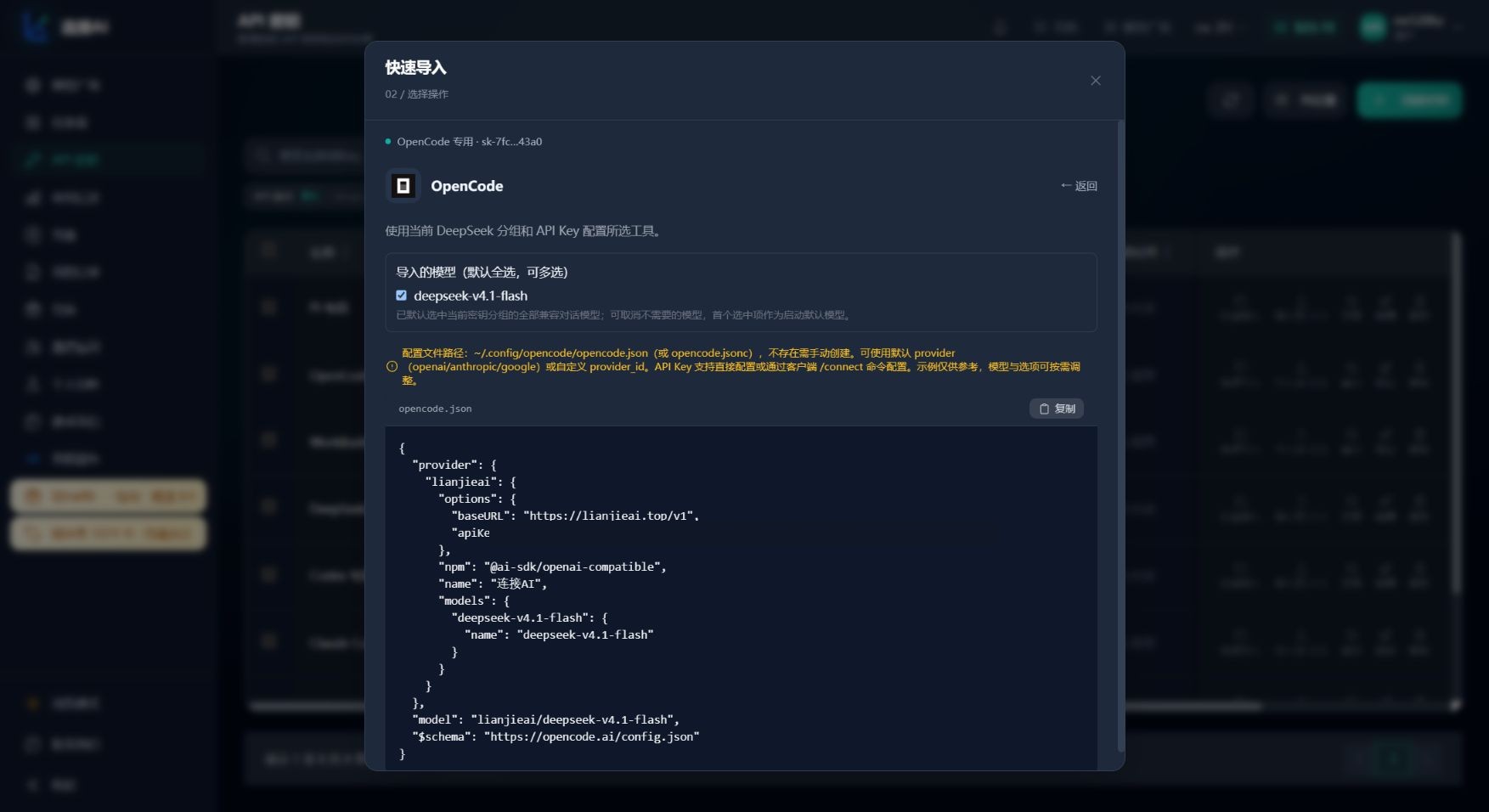
截图中的完整 Key 已遮挡;当前主站的手动配置默认勾选全部适用模型,也允许取消部分勾选。手动示例的 Provider ID 是 lianjieai,与快速导入脚本专用的 lianjieai_quick 不同。
json
{
  "$schema": "https://opencode.ai/config.json",
  "provider": {
    "lianjieai": {
      "npm": "@ai-sdk/openai-compatible",
      "name": "连接AI",
      "options": {
        "baseURL": "https://lianjieai.top/v1",
        "apiKey": "YOUR_LIANJIEAI_API_KEY"
      },
      "models": {
        "YOUR_AVAILABLE_MODEL_ID": {
          "name": "连接AI模型"
        }
      }
    }
  },
  "model": "lianjieai/YOUR_AVAILABLE_MODEL_ID"
}
@ai-sdk/openai-compatible 对应 Chat Completions;如果该模型只走 Responses,OpenCode 官方说明使用 @ai-sdk/openai。保存后重启 OpenCode,在 /models 中检查模型。
第 3 步:验证
在演示目录输入 请只回复:连接AI配置成功。401 检查 Key;404 检查模型 ID 和 baseURL 是否重复写了 /v1;模型不显示时检查 JSON 语法及文件位置。
配置文件含完整 Key,不要上传原文件。字段和协议选择见 OpenCode 1 自定义 Provider 指南;OpenCode 2 的原生写法见 新版 Provider 指南。
完成检查
/models中能看到并选中快速导入的lianjieai_quick/你的模型ID,或手动配置的lianjieai/你的模型ID。baseURL是https://lianjieai.top/v1。- 测试消息收到正常回复。