
Appearance
Codex CLI 接入
适用对象:已经安装或准备安装 Codex CLI 的用户。
预计耗时:5–10 分钟。
Codex 使用 OpenAI Responses 接口。首次使用建议先走快速导入,它会读取当前 Key 的 Codex 模型目录,自动加入全部适用模型。不要把只支持 Chat Completions 的模型填进 Codex。
第 1 步:创建 Codex 专用 Key
打开 连接AI API 密钥 → 创建密钥。名称可写“Codex 专用”;厂商选择 OpenAI,分组选择可使用 Codex 模型的组。额度限制不填时为无限制,有效期保持默认。
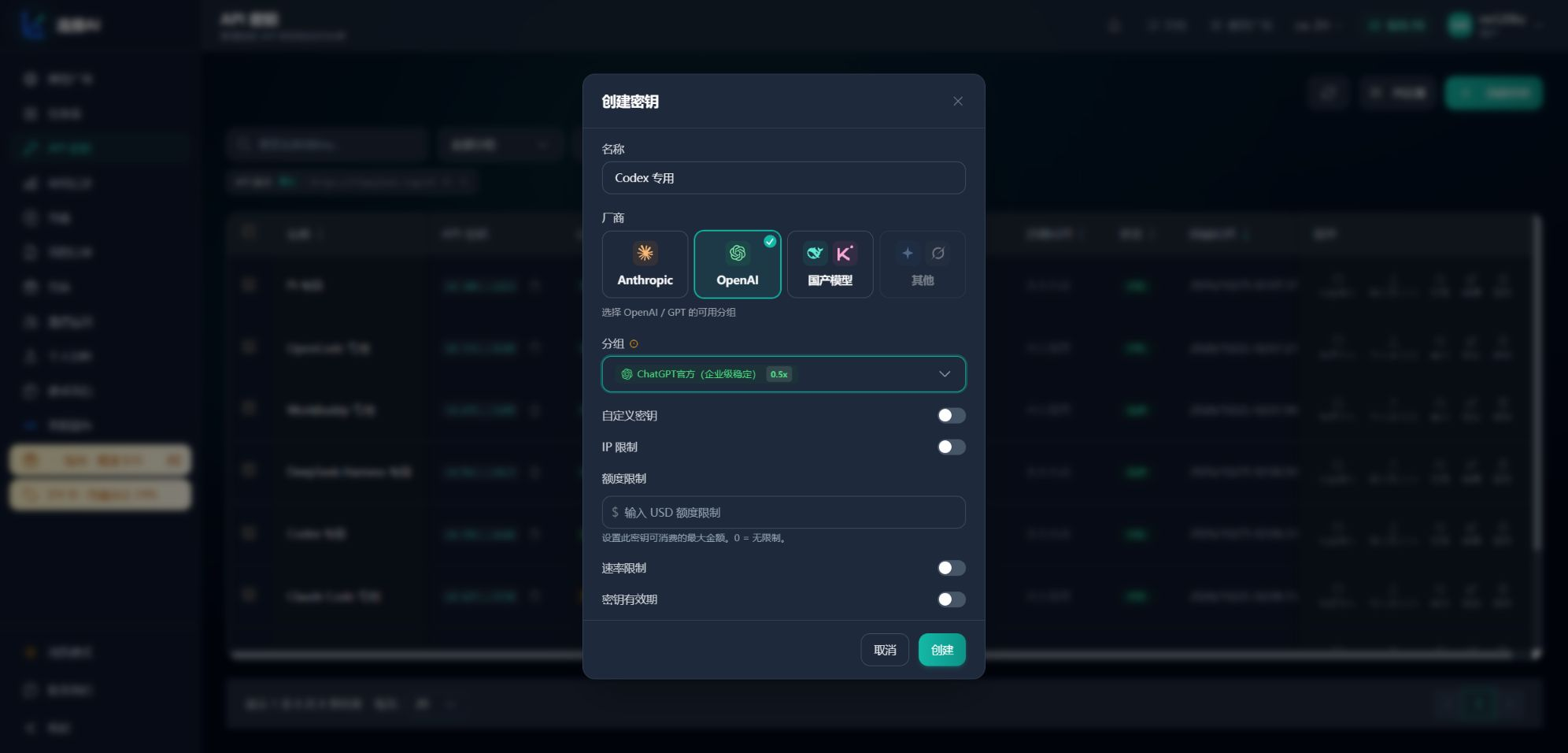
图中是主站真实创建页面,名称和分组对应 Codex。Key 创建后会回到列表;你再自行点击这一行的 快速导入 或 导入到 CCS。
第 2 步:安装并确认 Codex
按 Codex 官方安装说明安装,在终端运行:
text
codex --version能看到版本号再继续。Windows 用 PowerShell,macOS/Linux 用终端。此时先不要运行 codex;完成下面的连接AI Provider 配置后再启动,避免进入官方账号登录引导。
方式 A:快速导入
在这把 Key 的行里点击 快速导入 → Codex,复制导入命令并在本机执行。脚本会读取当前 Key 的 Codex 模型目录、保存原配置,向 ~/.codex/config.toml 加入连接AI Provider 与全部适用模型。成功后完全退出并重开 Codex,再从模型菜单选择要使用的模型。
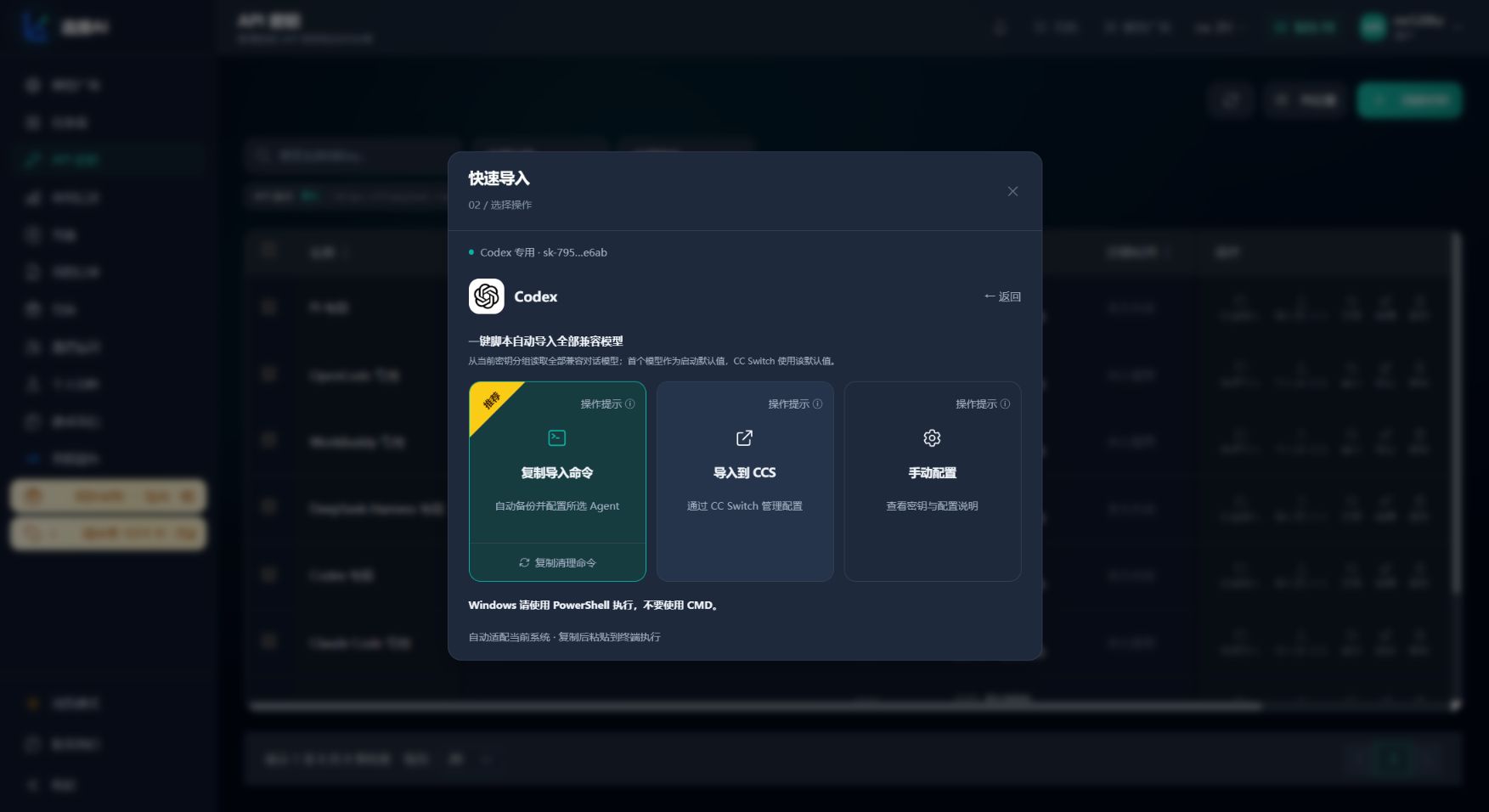
这是已登录主站的真实完整视口。快速导入会自动加入这把 Key 的全部适用模型,无需先选择单个模型。
详细的恢复操作见 快速导入与恢复。
方式 B:手动配置
在主站 Key 行点击 快速导入 → Codex → 手动配置。页面会读取当前 Key 的 Codex 模型目录,默认勾选全部模型;你也可以取消部分勾选。复制页面生成的配置文件内容。打开 ~/.codex/config.toml(Windows 为 %USERPROFILE%\.codex\config.toml);若已有配置,只合并对应字段,不要覆盖其他 Provider。下面是字段结构示意,YOUR_AVAILABLE_CODEX_MODEL_ID 必须替换成当前 Key 可用、支持 Responses 的完整模型 ID。
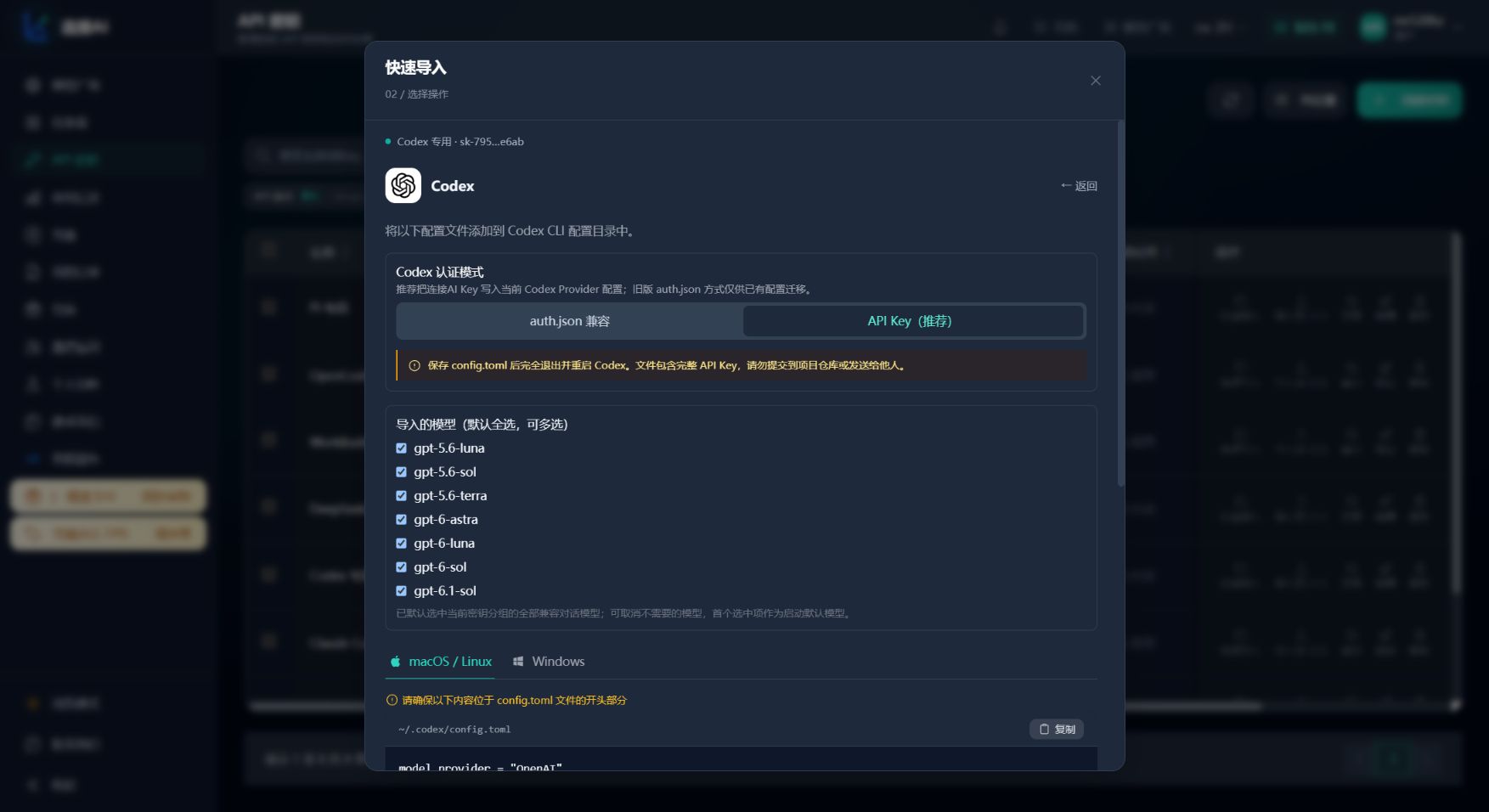
截图展示当前 API Key(推荐) 与默认勾选的模型。凭据直接写入用户级 config.toml,不需要执行终端 export 命令;请以主站实时生成的内容为准。
toml
model = "YOUR_AVAILABLE_CODEX_MODEL_ID"
model_provider = "lianjieai"

[model_providers.lianjieai]
name = "lianjieai"
base_url = "https://lianjieai.top/v1"
model_catalog_url = "https://lianjieai.top/v1/models"
wire_api = "responses"
experimental_bearer_token = "YOUR_LIANJIEAI_API_KEY"
requires_openai_auth = false
experimental_bearer_token 直接保存在用户配置中,不需要先在终端设置环境变量。如果手动取消了部分模型,主站会改为生成本地 codex-models.json;请把两个文件都放到页面标示的路径。配置文件含完整 Key,不要把它提交到项目仓库。
第 3 步:验证
在演示目录里启动 codex,选择刚配置的模型,发送:
text
请只回复:连接AI配置成功收到正常回复才算连通。401 请检查 Key 与配置文件;模型不存在请核对 Key 的分组和完整模型 ID;404 请确认 base_url 恰好是 https://lianjieai.top/v1。
配置字段见 Codex 官方配置参考,自定义网关用法见 官方 Gateway 说明。
完成检查
- Codex 已启动并选中该 Key 可用的 Responses 模型。
base_url是https://lianjieai.top/v1。- 测试消息收到正常回复。