
Appearance
选择编程助手
适用对象:还没决定要配置哪一种编程助手的用户。预计耗时:2 分钟。
先看电脑里已经安装了哪个工具,再为它创建一把独立的连接AI API Key。第一次使用不需要同时配置六种工具。
| 你要使用的工具 | 在哪里使用 | 下一步 |
|---|---|---|
| Claude Code | 终端中的 Claude 编程助手 | Claude Code 接入 |
| Codex CLI | 终端中的 Codex | Codex CLI 接入 |
| Codex App | Codex 桌面应用 | Codex App 接入 |
| DeepSeek Harness | dsh web 打开的工作界面 | DeepSeek Harness 接入 |
| WorkBuddy | WorkBuddy 桌面版 | WorkBuddy 接入 |
| OpenCode | OpenCode 终端或桌面客户端 | OpenCode 接入 |
| Pi | pi 编程助手 | Pi 接入 |
还没安装工具?
先打开对应工具页面,按其中的官方安装链接完成安装,并运行一次工具。连接AI的导入命令负责配置已安装的工具,不安装工具本体。
创建 Key 后选哪种配置方式
主站 API 密钥列表 中,每把 Key 由你自己决定如何配置:
- 快速导入:选择工具,在自己的电脑执行导入命令;脚本默认加入该 Key 分组的全部适用模型、备份原配置,并提供清理命令。初次使用建议选它。
- 导入到 CCS:已经安装 CC Switch 时使用。先选工具和模型,再在 CC Switch 的确认窗口检查地址、模型与脱敏 Key。
- 手动配置:你要自己管理配置文件时,按对应工具页面的字段填写。
创建 Key 后不会自动弹出导入窗口。**同一 Key 能否用于某个工具,取决于分组支持的接口和模型。**灰色工具卡片表示当前 Key 不适合该工具。
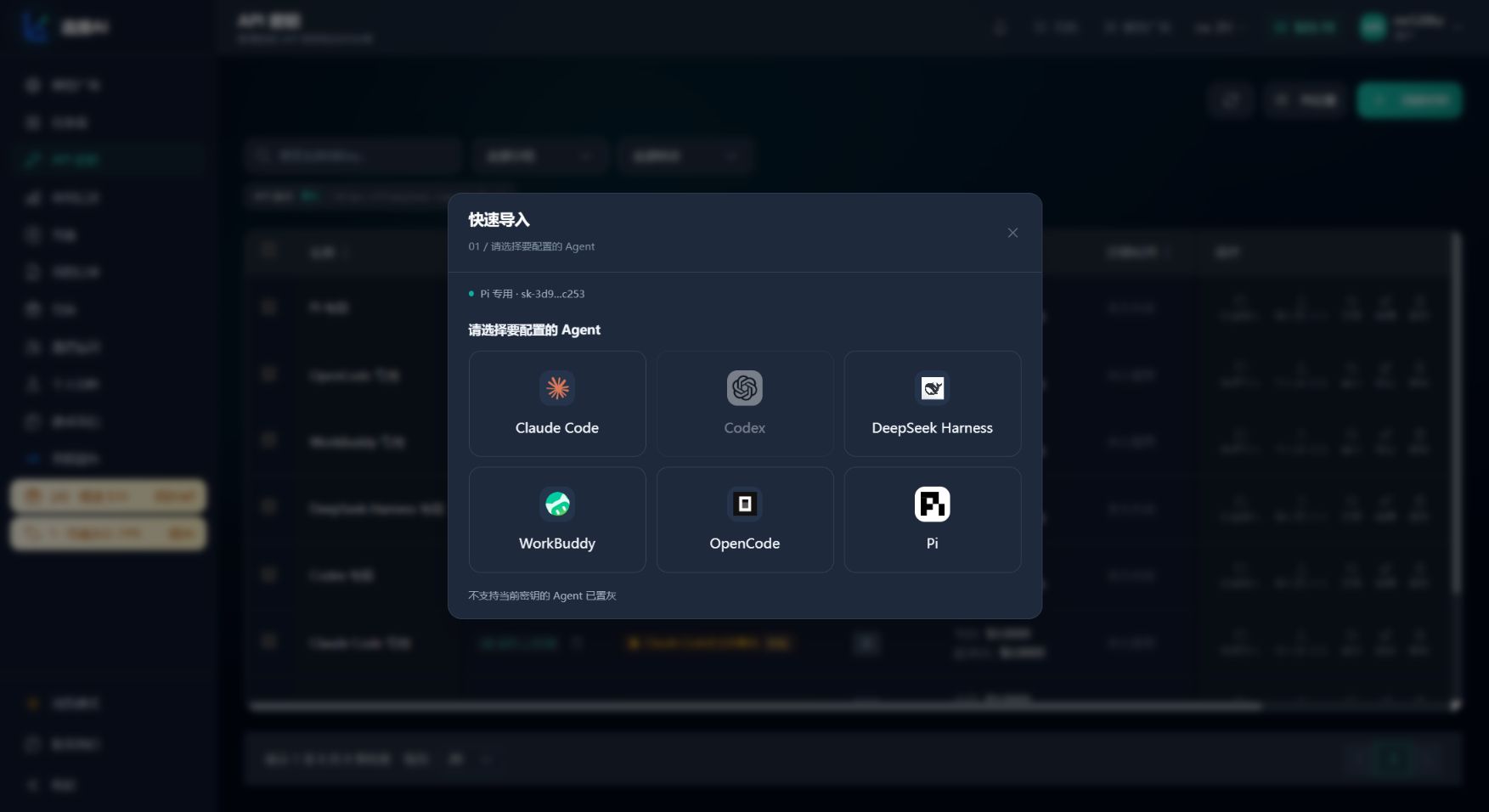
这张图来自已登录的主站完整视口。点击自己要用的工具,快速导入会读取这把 Key 分组的全部适用模型。
下一步
完成检查
你已确定要使用的工具,并知道要为它创建独立 Key;下一步打开表格中对应的接入页。